社員が当日の作業内容、進捗、課題、翌日の予定を同じ形式で登録するため、上司が離れた場所からでも業務状況を確認しやすくなります。
業務終了時にテレワーク日報を登録
社員が勤務日、勤務場所、開始・終了時刻、当日の作業内容、進捗、課題、翌日の予定を入力します。メールや個別のExcelを使わず、決められた項目に沿って上司へ報告します。
- パソコンやスマートフォンから日報を提出
- 作業内容、進捗、課題を同じ形式で報告
- 相談事項と翌日の予定を上司へ共有

在宅勤務やサテライト勤務を行う社員が、パソコンやスマートフォンから当日の作業内容、進捗、勤務時間、課題、翌日の予定を報告するテレワーク日報の活用方法です。メールやExcelで個別に提出する運用を見直し、上司が部下の日報を一覧で確認し、総務部門が部署別の提出状況や承認状況を把握できる状態をつくります。プロセス管理プラグインのオプションを利用する場合は、本人提出、上長承認、総務承認、差戻しなど、自社の運用に合わせた確認フローも検討できます。
AT A GLANCE
テレワーク中の作業内容、勤務時間、進捗、課題、翌日の予定を日報として登録し、上長確認と総務承認まで一元管理します。
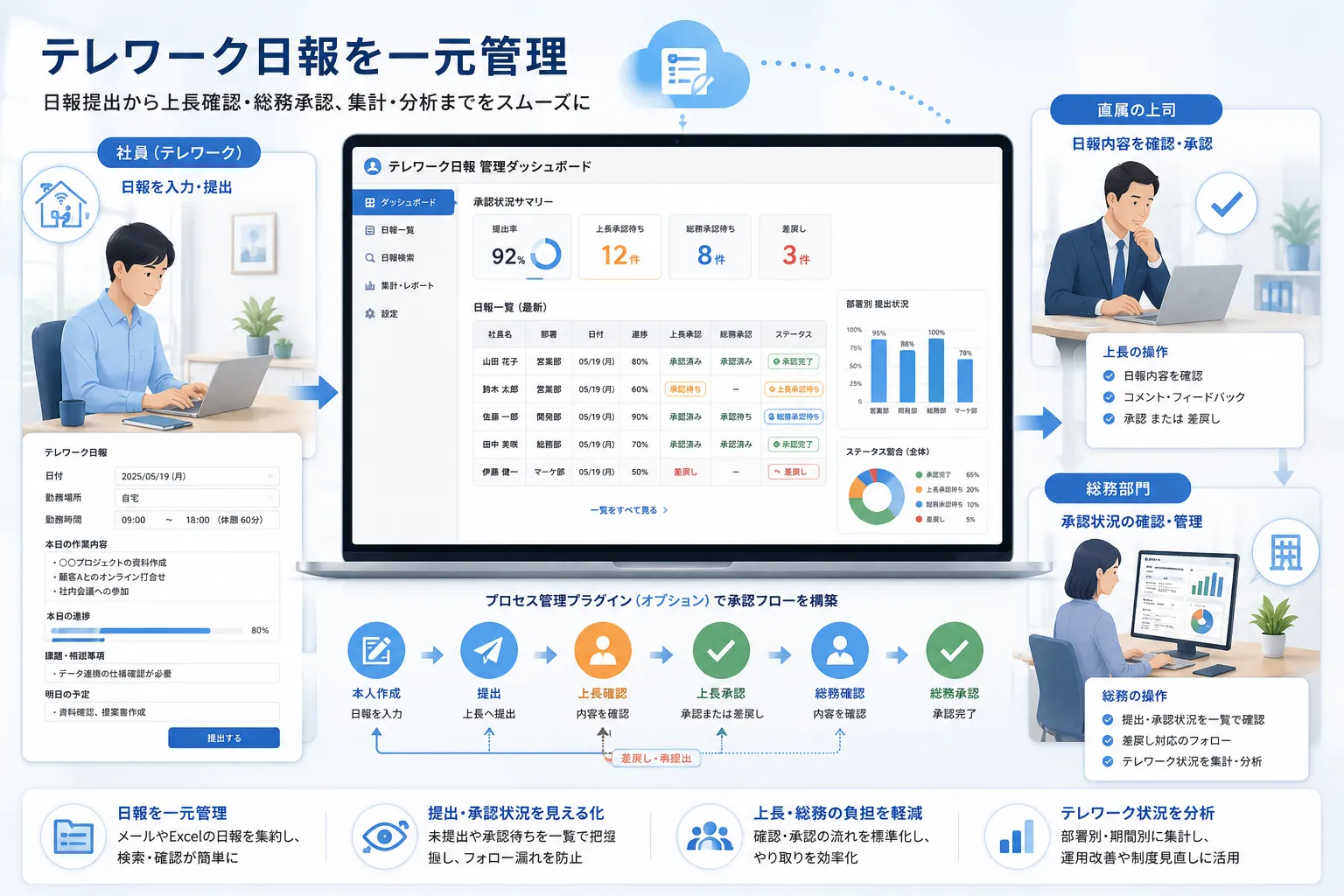
社員が当日の作業内容、進捗、課題、翌日の予定を同じ形式で登録するため、上司が離れた場所からでも業務状況を確認しやすくなります。
社員ごとのメールや個別ファイルに分散していた日報を@pocketへ集約し、過去の報告や上司のコメントを社員別、日付別に検索できます。
提出前、上長確認中、総務確認中、承認済みなどの状態を一覧で確認し、提出漏れや確認が止まっている日報を見つけやすくします。
プロセス管理プラグインのオプションを利用することで、上長承認、総務承認、差戻し、再申請など、自社のルールに合わせた確認経路を検討できます。
業務上の課題、体調、通信環境、支援が必要な内容を日報へ記録し、上司や総務部門が確認することで、テレワーク中の問題を把握しやすくします。
部署別、社員別、期間別に日報や課題を確認し、業務の偏り、連絡方法、承認手順など、テレワーク制度の改善に必要な情報を整理できます。
HOW IT WORKS
実際の利用場面を、イメージ図とあわせて紹介します。
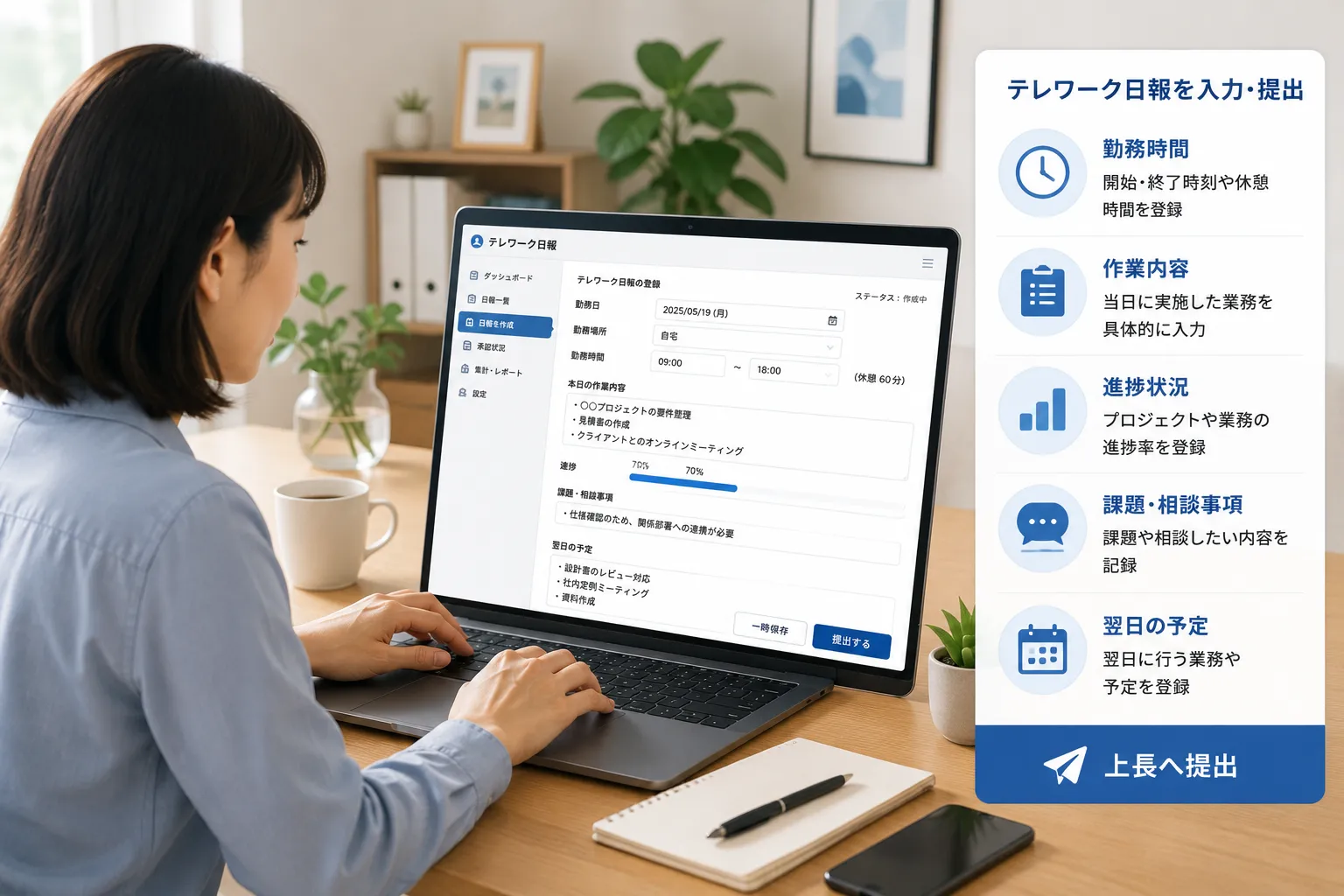 ※掲載画像は活用イメージであり、実際の画面とは異なります。
 社員が勤務日、勤務場所、開始・終了時刻、当日の作業内容、進捗、課題、翌日の予定を入力します。メールや個別のExcelを使わず、決められた項目に沿って上司へ報告します。
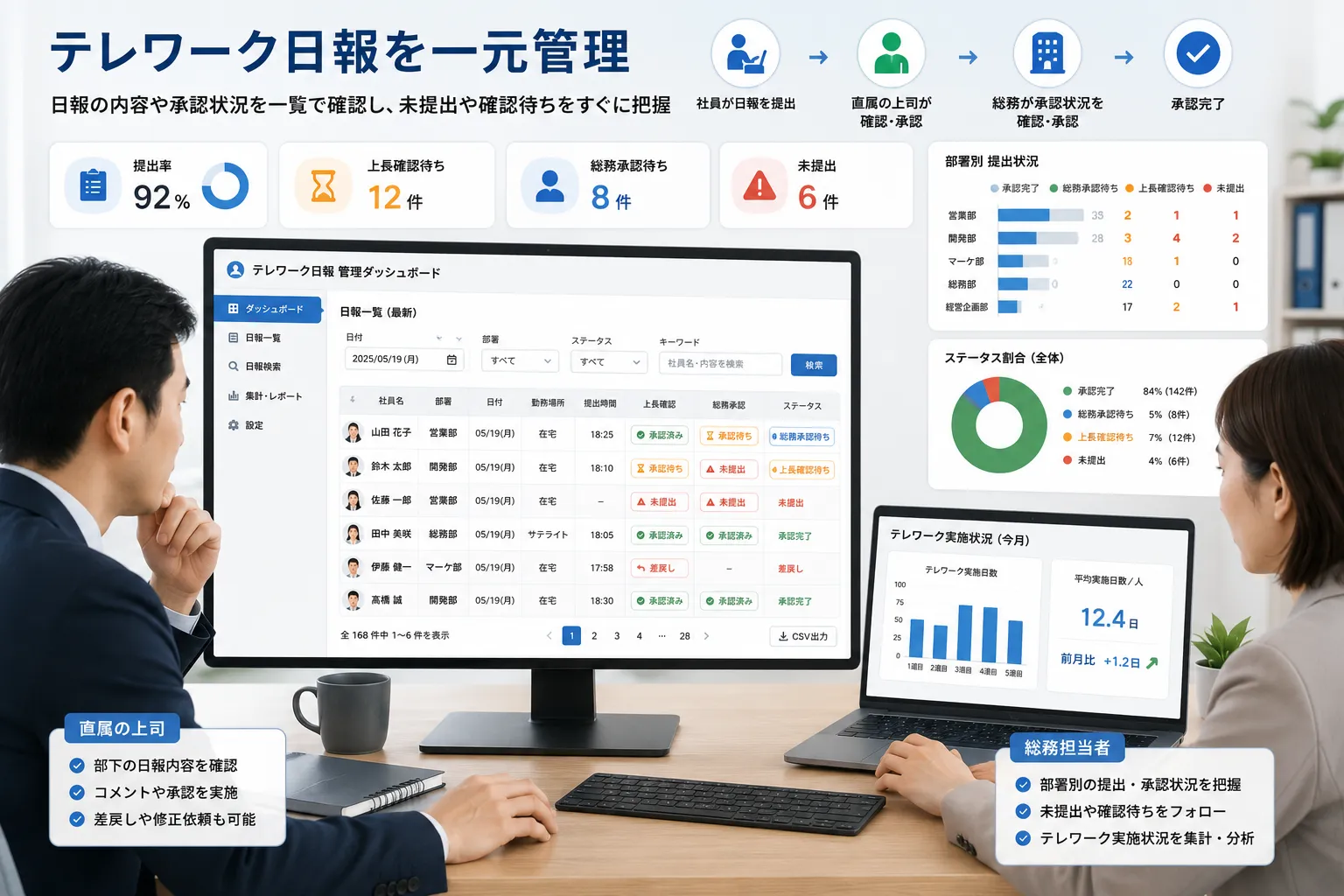 ※掲載画像は活用イメージであり、実際の画面とは異なります。
 直属の上司が部下の日報を確認してコメントや承認結果を登録し、総務担当者が部署別の提出状況と承認状況を確認します。差戻しや確認待ちの日報も一覧から把握できます。
30日間無料でお試し
初期費用0円。専門知識がなくても、必要な項目を並べて業務アプリを作成できます。
※最低利用人数は5ユーザーです。実現したい内容により、上位プラン、オプション、プラグイン、個別カスタマイズが必要になる場合があります。
はい、社員がテレワーク終了時にパソコンやスマートフォンから勤務時間、作業内容、進捗、課題、翌日の予定を登録する運用を構築できます。
利用者、所属部署、直属の上司などを日報と関連付け、上司が担当する社員の日報だけを閲覧・確認する権限構成を検討できます。兼務や代理承認がある場合は、実際の組織構成を確認して設計します。
プロセス管理プラグインのオプションを利用することで、本人提出、上長承認、総務承認といった多段階の確認フローを検討できます。正式な利用条件、設定可能な承認経路、通知方法は導入前に確認が必要です。
プロセス管理プラグインのオプションを利用する場合は、差戻し理由を登録し、社員が修正後に再申請するフローを検討できます。差戻し後に編集できる項目や承認履歴の残し方は、運用ルールに合わせて設計します。
はい、勤務日、社員、部署、提出状況、上長承認状況、総務承認状況などで一覧を絞り込み、未提出や確認が止まっている日報を確認できます。自動通知が必要な場合は、プロセス管理プラグインの仕様または追加カスタマイズの確認が必要です。
業務内容を伺い、アプリ構成や必要なプラグイン、カスタマイズをご案内します。