



エクセルを活用すれば、自社に合った売上管理表を作成できます。特定の条件に合う項目だけを抽出する関数などを活用すれば、データ分析の効率化が図れるでしょう。
本記事では、エクセルを用いた売上管理表の作り方や便利な関数を紹介します。売上管理表の作成方法を詳しく知りたい方は、ぜひ参考にしてください。
エクセルを用いた売上管理表の作り方
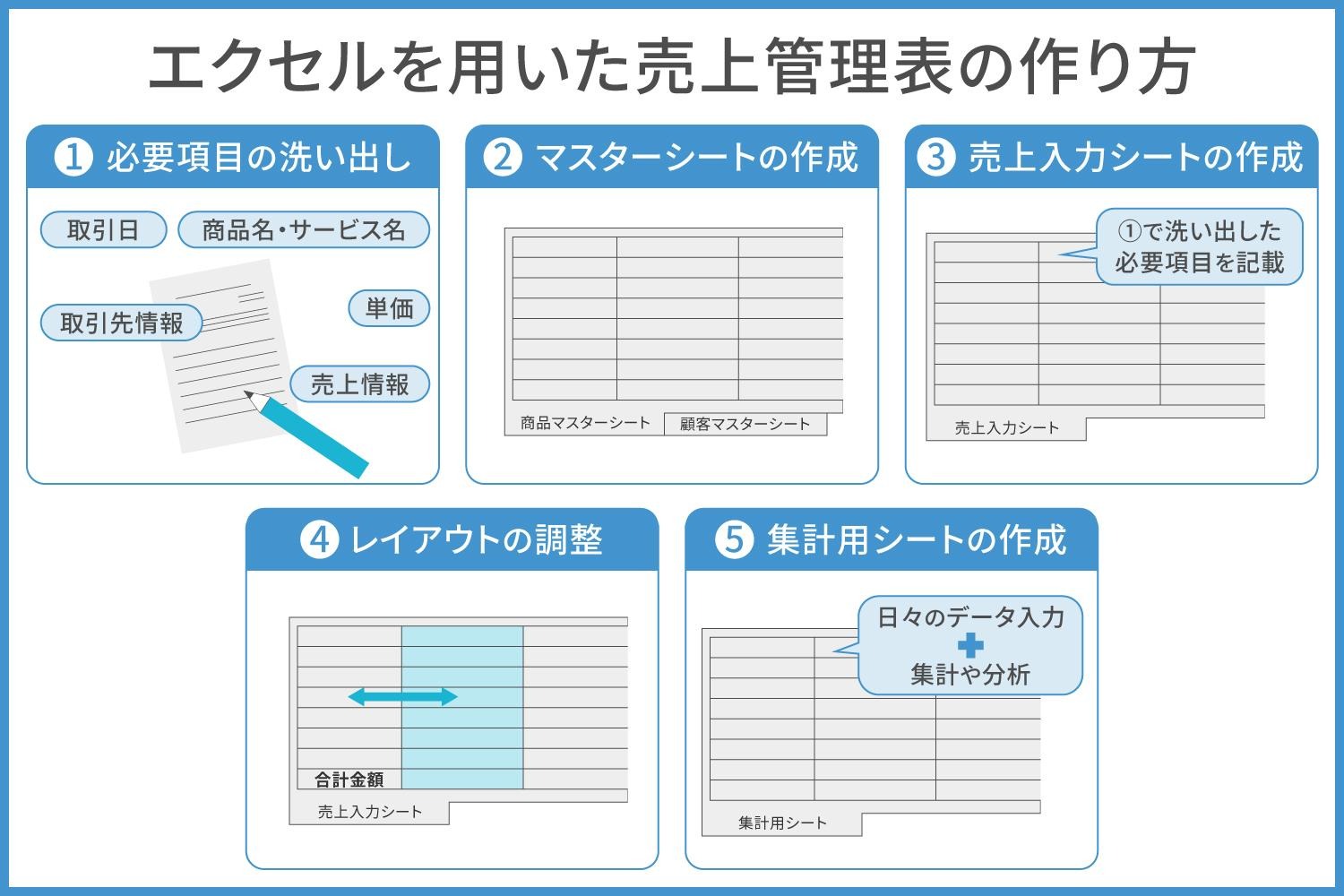
エクセルをうまく活用すれば、便利な売上管理表を作成できます。売上管理表を作成する際は必要項目の洗い出しやマスタシートの作成など、適切な手順で進めることが大切です。
以下では、それぞれの手順について詳しく解説します。
1. 必要項目の洗い出し
売上管理表の作成を始める前に、必要な項目を洗い出しましょう。
必要項目は事業内容やデータの分析方法、扱っている商品・サービスなどによって異なります。以下の基本項目を参考にして、自社に合った項目をピックアップしてみてください。
- 取引番号:取引ごとに設定する番号
- 取引日:商品・サービスの販売や契約を行った日
- 取引先情報:企業名・顧客名・住所・連絡先
- 請求書番号:請求書ごとに設定する番号
- 商品番号・サービス番号:商品・サービスに設定する番号
- 商品名・サービス名:商品・サービスの名称
- 単価:商品・サービスの単価
- 売上情報:数量・売上金額・消費税・合計金額
- 原価:商品・サービスの仕入れ単価
- 粗利:売上金額から原価を引いた数値
- 入金情報:請求日・入金日・入金ステータス
後から項目の追加もできますが、変更や修正の手間がかかるため、最初の段階でできる限り正確に決めておきましょう。
2. マスタシートの作成
次にマスタシートを作成します。マスタシートは、特定のデータをまとめて記載しておくシートです。
例えば商品のマスタシートを作成する場合、商品番号や商品名、単価など、商品に関するデータをまとめて登録します。
マスタシートを作成しておけば、後ほど紹介するVLOOKUP関数を使い、商品番号で検索して商品名や単価などを自動入力できます。またマスタシートを更新すると、関連する他のシートのデータも自動的に反映されるため、管理・運用の手間を省けるでしょう。
マスタシートを作成するときは「商品マスタシート」「顧客マスタシート」など管理するデータごとにシートを分けると良いでしょう。商品マスタシートには商品・サービス番号や名称、単価などを、顧客マスタシートには、取引先名や住所、連絡先などを記載します。適切にシートを作成し管理することで、次に作成する売上入力シートへの入力の手間と作業ミスを減らすのに役立ちます。
3. 売上入力シートの作成
ここまでの準備が整ったら、売上入力シートを作成しましょう。売上データの集計や分析の基礎となるシートであるため、抜けや漏れのないよう、丁寧に作成することが重要です。
売上入力シートには、日々の販売数量や売上金額、取引先名など先ほど洗い出した必要項目を必要に応じて入力していきます。手入力が必要な部分もありますが、ヒューマンエラーを防止しつつ業務効率化を図るためにも、関数を用いた自動入力や自動計算を取り入れましょう。
また新規入力や情報更新のタイミングなど、ルールを定めて誰もが使いやすい仕組みを整えることも大切です。
4. レイアウトの調整
作成したマスタシートや売上入力シートのレイアウトを調整しましょう。
例えばセルの幅がそろっていない場合、文字や数字が途切れて情報を把握しにくくなります。データ入力やチェックの手間を減らすためにも、セルのサイズや文字サイズ、フォントなどを見やすく調整しましょう。
合計金額を太字で表示する、重要な項目のセルに色を付ける、罫線を使ってデータを分けるなどの工夫もおすすめです。ただし色を使い過ぎたり、フォントがバラバラになったりすると逆に見にくくなるため、重要な項目のみを強調できるように配慮する必要があります。
5. 集計用シートの作成
売上入力シートとは別に、分析に使う集計用シートも作成しておきましょう。集計用シートは、月ごとの売上金額の変化や、人気のある商品・サービスなどを把握するためのシートです。
売上入力シートの数値を参照する設定をしておけば、さまざまな数値を自動的に算出できます。グラフ機能を活用すれば、売上や利益の状況を簡単に可視化できます。
エクセルで売上を管理するのであれば、日々のデータ入力だけではなく、集計や分析まで行うと良いでしょう。さらに分析データを元にして改善策を検討すれば、売上アップを図れます。
売上管理表を作る際に便利な関数
先述の通り、多くのデータを手作業で入力すると手間がかかるのはもちろん、ミスが発生する可能性もあります。そのため、できるだけ関数を使って入力や計算を自動化しましょう。
ここでは、売上管理表を作る際に役立つエクセル関数をピックアップして紹介します。
売上の集計・分析を行う関数
まずは売上の集計・分析に役立つ関数を紹介します。
条件を指定して合計金額を出す「SUMIFS」
SUMIFSは複数の検索条件に一致するセルの合計を算出する関数です。特定の商品の売上金額だけを選んで合計を算出したい場合などに使用します。
具体的な構文は以下の通りです。
=SUMIFS(合計対象範囲, 条件範囲1, 条件1, [条件範囲2, 条件2], ……)
- 合計対象範囲:合計するセルの範囲
- 条件範囲1:条件1を検証する範囲
- 条件1:どのセルを合計するかを決める条件
- 条件範囲2・条件2:複数の条件がある場合に指定
例えば、A1からA20までのセルに販売個数、B1からB20までのセルに商品名が入力されており、パソコンという商品名の販売個数だけを合計したい場合は、以下のように記載します。
=SUMIFS(A1:A20, B1:B20, “パソコン”)
複数の条件を設定したい場合は、条件範囲2・条件2以降も設定しましょう。
データの件数を数える「COUNTIFS」
COUNTIFSは複数の条件を満たすセルの個数をカウントする関数です。以下の構文で使用します。
=COUNTIFS(条件範囲1, 検索条件1, [条件範囲2, 検索条件2], ……)
- 条件範囲1:検索条件1を検証する範囲
- 検索条件1:カウントの対象となるセルを決める条件
- 条件範囲2・検索条件2:複数の条件がある場合に指定
例えば、B1からB20までのセルに単価が入力されており、1万円以上の商品がいくつあるのかを知りたい場合は、以下のように記載します。
=COUNTIFS(B1:B20, “>=10000”)
この場合、B1からB20までの範囲が検証され、1万円以上の数値が入力されているセルの個数が自動的に算出されます。
平均単価や平均客単価を出す「AVERAGEIFS」
AVERAGEIFSは複数の条件に一致するセルの平均値を算出する関数です。次のような構文で使用します。
=AVERAGEIFS(平均範囲, 条件範囲1, 条件1, [条件範囲2, 条件2], ……)
- 平均範囲:平均するセルの範囲
- 条件範囲1:条件1を検証する範囲
- 条件1:平均の対象となるセルを決める条件
- 条件範囲2・条件2:複数の条件がある場合に指定
例えば、A1からA20までのセルに単価、B1からB20までのセルに商品ジャンルが入力されており、食品という商品ジャンルの単価の平均を計算したい場合は、以下のように記載します。
=AVERAGEIFS(A1:A20, B1:B20, “食品”)
複数の条件を設定したい場合は、条件範囲2・条件2を記載しましょう。
日付の集計(月別・日別など)を行う関数
日付の表示や集計を自動化したい場合は「MONTH」「TODAY」「TEXT」などの関数を活用しましょう。それぞれの関数の使い方は以下の通りです。
日付から「月」の数字だけを取り出す「MONTH」
MONTHは日付から月の数字だけを表示する関数です。以下の構文で使用します。
=MONTH(シリアル値)
例えば、A1のセルに「2025年12月19日 金曜日」と入力されている場合、以下のような関数を設定すると「12」と月のみが表示されます。
=MONTH(A1)
今日の日付を自動で表示する「TODAY」
TODAYは今日の日付を自動で表示する関数です。以下の構文で使用します。
=TODAY()
TODAY関数には引数がないため、()内に数値などを入力する必要はありません。セル内に上記の構文を記載しておけば、現在の日付が「2025/12/19」のような形式で自動的に表示されます。
先ほど紹介したMONTH関数などと組み合わせることも可能です。下記のように関数を組み合わせれば「12」などと現在の月のみが表示されます。
=MONTH(TODAY())
応用として顧客の生年月日から年齢を計算することも可能です。仮にA1のセルに顧客の生年が入力されているとすると、下記のようにYEAR関数を使っておおよその年齢を算出できます。
=YEAR(TODAY())-A1
ただし現在の西暦を基準に生まれた年との差分を出す仕組みのため、正確な年齢を算出したい場合は、別の方法で計算する必要があります。
数値の表示方法を変更する「TEXT」
TEXTは数値に書式設定を適用し、表示方法を変更する関数です。表示形式コードを使用して書式を変更し、読みやすい形式に整える場合などに活用します。
具体的な構文は以下の通りです。
=TEXT(書式設定する値, “適用する表示形式コード”)
例えば今日の日付を「月/日/年」という形式で表示したい場合は、以下のように記載します。
=TEXT(TODAY(), “MM/DD/YY”)
TODAY関数は通常「年/月/日」という形式で日付を表示しますが、上記のようにTEXT関数を使うことで好みの形式に変更できます。他の関数を組み合わせると、さまざまな表示方法を実現できるため、状況に応じてうまく活用しましょう。
入力の自動化(商品マスタシートとの連携)
事前に作成した商品マスタシートや顧客マスタシートなどと連携して、入力を自動化したいときはVLOOKUP関数を使いましょう。具体的な使い方は以下の通りです。
商品IDから商品名や単価を呼び出す「VLOOKUP」
VLOOKUPは指定した検索値に従って、同じ行にある別の列のデータを取得するための関数です。以下のような構文で使用します。
=VLOOKUP(検索値, 検索範囲, 戻り値を含む列番号, 近似一致 (TRUE) または完全一致 (FALSE))
例えば、A1からA20までのセルに商品番号、B1からB20までの列に商品名が入力されており、商品番号「5」の商品名を取得したい場合は以下のように記載します。
=VLOOKUP(5, A1:B20, 2, FALSE)
VLOOKUP関数は、商品マスタシートや顧客マスタシートなどから特定のデータを取得したい場合に役立ちます。入力を自動化すれば業務効率化や入力ミスの防止を図れるため、うまく活用しましょう。
エクセルで作った売上管理表の活用方法
エクセルで作った売上管理表をうまく活用するためには、ダッシュボードやピボットテーブルについても理解を深めておきましょう。
それぞれの概要や活用ポイントは以下の通りです。
ダッシュボードで全体を簡単に把握
ダッシュボードはさまざまなデータをまとめて簡潔に表示する機能です。
グラフなどを用いてダッシュボードを作成しておけば、売上状況や目標達成度などをすぐに把握できます。また状況を把握した上で改善策を検討したり、経営的な判断につなげたりすることも可能です。
売上管理表には売上金額や単価などの膨大なデータが記録されているため、そのままでは現状を把握しにくい場合があります。全体の状況を簡単に把握したいときは、ダッシュボードを作成するのがおすすめです。
VLOOKUP関数などを使って必要なデータのみを抽出し、分かりやすくグラフ化しておけば、状況をリアルタイムに把握できます。
ピボットテーブルで項目別に自動集計
ピボットテーブルは大量のデータを項目別に自動集計する機能です。
例えば、商品ごとの販売個数や顧客ごとの売上金額などを、売上管理表の中から自動的に集計する際に使用します。
ピボットテーブルの大きなメリットは、マウス操作だけで簡単に利用できることです。難しい関数や複雑な数式を使う必要がないため、誰でも簡単に利用できるでしょう。また売上管理表のデータが更新された場合は、ピボットテーブルによる集計結果も自動的に更新されるため、管理の手間もかかりません。
エクセルで売上管理表を作成すると分析や売上予測が簡単に
ここまで解説したように、エクセルの関数やピボットテーブルなどを活用して売上管理表を作成すれば、現状把握や課題の分析を簡単に行えます。
既に会社のパソコンにインストールされているケースも多いため、コストが増える心配も少ないでしょう。今回紹介した関数などを参考にしながら、売上管理表の作成に挑戦してみてください。
簡単に売上管理表を作りたいならノーコードアプリがおすすめ
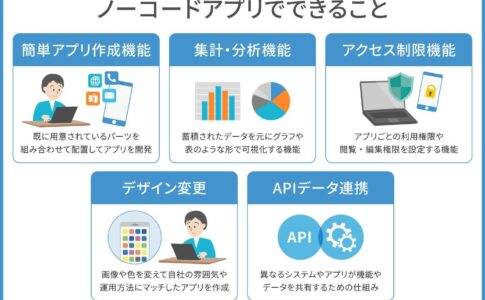
より簡単に売上管理表を作りたいなら、ノーコードアプリを活用しましょう。ノーコードアプリはプログラミングコードを書かずに、ドラッグ&ドロップなどの簡単な操作だけでシステムを作成できるツールです。
株式会社アイアットOECでは、ノーコードアプリ「@pocket」を提供しています。@pocketを使えば、専門的な知識がなくても簡単に自社専用アプリの作成が可能です。リアルタイムでのデータ集計や分析にも対応しています。売上管理表の作成にも適しているため、気になる方はぜひ詳しい機能をご覧ください。