




建設工事・土木工事をスケジュール通りに進めるには「工程表」の作成が必要です。工程表を作成するにあたって、エクセルを利用できるかが知りたい方は多いでしょう。
工程表にはいくつかの種類があり、種類によって作成方法に違いがあります。エクセルで工程表を作成したい場合は、工程表の種類を考えておくことも大切です。
今回は、エクセルで作成できる工程表の種類と具体的な作成方法、エクセルで作成するメリット・デメリットなどを解説します。
そもそも「工程表」とは?

そもそも工程表とは、工事の各工程でかかる日数や設定された納期、検査予定の期日などをまとめた工事スケジュールの予定表です。「工程管理表」とも呼ばれ、工事に限らず、一般企業のプロジェクト管理のために作成されるケースもあります。
工程表を作成する目的は、作業工程の可視化によって適切な工程管理を行い、納期までに工事を確実に完了させることです。
また、工事関係者が工事スケジュールを共有する役割も果たしており、建築業界では建設工事・土木工事を行うにあたって必ず工程表を作成します。
エクセルと相性の良い工程表の種類2つ
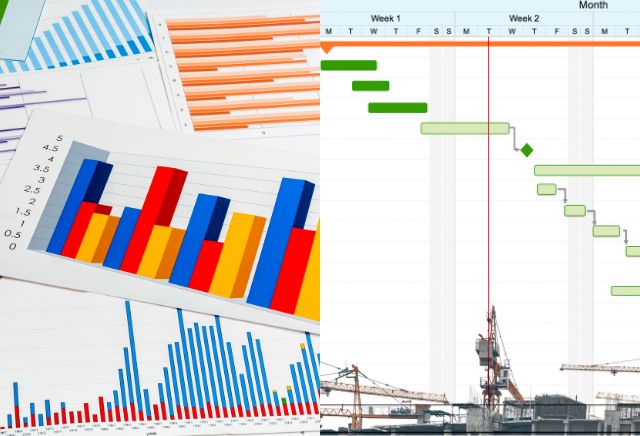
「バーチャート工程表」「ガントチャート工程表」「グラフ式」「出来高累計曲線」「ネットワーク式」など、工程表と言っても様々なものが存在しますが、その中でも特にExcelと相性が良く、実務でよく利用されるのが以下の2種類です。
バーチャート工程表
バーチャート工程表は、縦軸に作業項目、横軸に日付を配置し、作業期間を横棒で表す形式の工程表です。工事全体の流れや作業項目ごとの作業期間を一目で把握できる点が特徴です。視覚的に作業の流れを把握しやすく、短期間のプロジェクトや単発作業などのスケジュール管理に向いています。
バーチャート工程表は、Excelの塗りつぶし機能や図形機能を使って簡単に作成できるため、初心者にも扱いやすい形式です。
ガントチャート工程表
ガントチャート工程表はバーチャートを発展させた形式で、表側に作業項目、表頭(左側)に進捗率と時間を記載する工程表です。タスクごとに進捗状況や依存関係が一目で確認でき、工程全体の把握が簡単に行えます。
プロジェクト全体の流れや進捗状況を俯瞰できるため、複数の作業を並行して進めるケースや、チームでの進行管理に適しています。
Excelの関数や条件付き書式を活用すれば、進捗率を自動で反映させることも可能です。
工程表エクセル無料テンプレートのダウンロードと使い方
ここでは、すぐに使える工程表のエクセルテンプレートを2種類紹介します。ダウンロードして項目を入力するだけで使えるので、一から作る手間を省きたい方はぜひ活用してください。
① バーチャート工程表テンプレート(シンプルな横棒グラフ形式)
バーチャート工程表は、作業名と期間を横棒で表示するシンプルな形式です。小規模な工事や短期プロジェクトに向いています。
| 項目 | 内容 |
|---|---|
| 形式 | 横棒グラフ(日付×作業名) |
| 入力項目 | 作業名・開始日・終了日 |
| 向いている用途 | 小規模工事・短期プロジェクト・シンプルに全体を俯瞰したい場合 |
| 使い方 | 日付列と作業名列を入力するだけで横棒が自動生成されるシンプル設計 |
② ガントチャートテンプレート(進捗管理対応)
ガントチャートは、担当者や進捗率まで管理できる形式です。複数人が関わるプロジェクトや、進捗を可視化したい場合に適しています。
| 項目 | 内容 |
|---|---|
| 形式 | 横棒グラフ+進捗率バー |
| 入力項目 | 作業名・担当者・開始日・終了日・進捗率(%) |
| 向いている用途 | 中〜大規模プロジェクト・複数担当者の進捗を一覧管理したい場合 |
| 使い方 | 担当者・開始日・終了日・進捗率を入力すると自動で棒グラフが更新される |
どちらのテンプレートも、まずはそのまま使い始めて、自社の工程に合わせて項目を追加・調整していくのがおすすめです。ただし、エクセルでの工程表管理は関係者が増えるほどファイル共有や同時編集の面で限界が出てきます。その場合は、後述する業務アプリ作成ツールの活用も検討してみてください。
バーチャート工程表の作成手順
Excelでバーチャート工程表を作る手順を、5つのステップに分けて紹介します。
STEP(1)入力方法を決め、ひな形を作成する
まず、工程表をどのように入力・表示するかを決め、ひな形を作成します。
入力方法の例:
- セル塗りつぶし方式:該当期間のセルを色で塗る(シンプルで最も一般的)
- 図形挿入方式:挿入メニューの四角形や線を使ってバーを描く
- 条件付き書式方式:開始日と終了日に応じて自動でセル色を変更する
タスク名を縦軸、日付を横軸に設定し、見出しを固定しておくと後の作業がスムーズです。
STEP(2)タスクを洗い出し・整理して記入する
プロジェクトの流れをもとに、必要な作業をすべてリストアップします。
大項目・小項目に分け、作業順序や依存関係を整理した上で工程表に記入します。
STEP(3)タスクの期限を計算する
全体のスケジュールをもとに、各タスクの開始日・終了日を決定します。
工期に余裕を持たせ、休日や天候などの影響も考慮して設定しましょう。
STEP(4)担当者を決定する
各タスクに担当者を割り当て、責任の所在を明確にします。
担当者列を追加しておくことで、確認や連絡もスムーズになります。
STEP(5)日付を入力し、各タスクにバーを記入する
各タスクの期間に合わせてバーを作成します。
色分けを行うと、進捗状況を視覚的に把握しやすくなります。
(例:未着手=灰、進行中=青、完了=緑など)
以上でバーチャート工程表の作成は完了です。
作成後は工程表全体を見直し、タスクの漏れや無理な期限設定がないかを確認しましょう。
ガントチャート工程表の作成手順
次に、より詳細な進行管理が可能なガントチャートの作成手順を紹介します。
STEP(1)カレンダー・休日を設定する
日付を横軸に設定し、土日・祝日を色分けしておきます。
=TEXT(セル, “aaa”) などの関数で曜日を表示させると視認性が高まります。
STEP(2)列幅・ウィンドウ枠を固定する
縦のタスク名を見やすくするために列幅を調整し、「ウィンドウ枠の固定」を設定しておくと、スクロールしても見出しを確認できます。
STEP(3)タスクの洗い出し・整理を行う
バーチャート同様、必要な作業を洗い出し、親タスク・子タスクの関係を整理します。
作業順序を明確にしておくと、依存関係を把握しやすくなります。
STEP(4)各タスクの作業日程と担当者を決定する
作業ごとに開始日・終了日・担当者を決め、タスク間の関連性も考慮します。
遅延しやすい部分は余裕を持たせるのがポイントです。
STEP(5)工程表に情報を記入する
タスク名・担当者・期間を入力し、進捗率を反映したバーを作成します。
進捗率を数値化(例:50%)しておくと、より正確な管理が可能です。
作成したガントチャートは、実際の作業進捗に合わせて進捗率をチャートに表記する形で運用します。
工程表をエクセルで作成するメリット

5-1. 工程表を簡単に作成できる
Excelは多くの人が使い慣れており、セル操作や色付けで簡単に工程表を作成できます。
テンプレートを活用すれば、初心者でも短時間で完成させることができます。
5-2. 導入コストを抑えられる
新しいシステムを導入する必要がなく、既存のPC環境で利用できるためコストがかかりません。
すでに社内で共有環境が整っているケースも多く、スムーズに導入できます。
5-3. 企業・部門間での共有がしやすい
Excelは汎用性が高く、メール添付やクラウド共有が容易です。
PDF化も簡単なため、会議資料や報告書としても活用できます。
工程表をエクセルで作成するデメリット
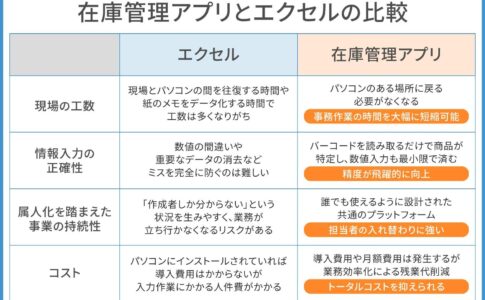
リアルタイムでの共有ができない
複数人で同時編集する場合、リアルタイムの更新が難しく、最新情報の共有にタイムラグが生じます。
情報のアップデートに手間がかかる
進捗を手動で更新する必要があり、タスクが多いほど修正作業が煩雑になります。
データの紛失・破損リスクがある
誤って上書き保存や削除をしてしまうと、復旧が難しい場合があります。
バックアップの習慣が必要です。
工程表の種類によっては作成が難しい
複雑な依存関係を持つプロジェクトやクリティカルパスの管理など、高度な工程管理はExcelでは対応しにくい場合があります。
工程表は業務アプリ作成ツール「@pocket」での作成もおすすめ!
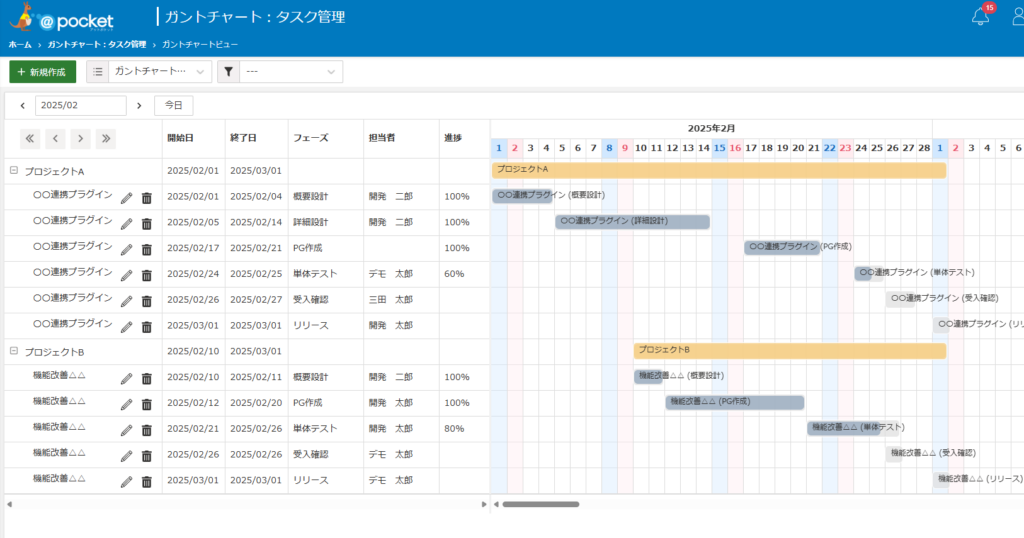
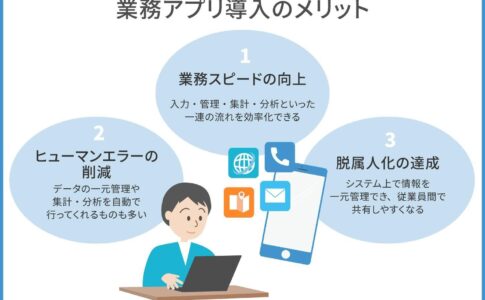
エクセルでの工程表作成には、リアルタイムの共有ができず、データ紛失・破損リスクがあるといったデメリットが存在します。「@pocket」のようなノーコードツールなら、エクセルにあるデメリットを解消し、利便性の高い工程表を作成することが可能です。
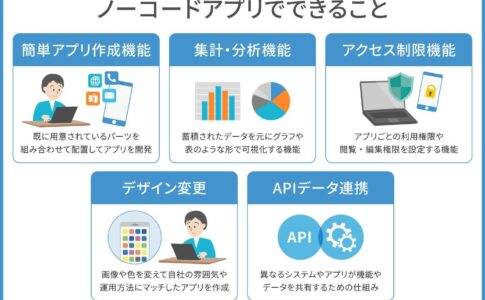
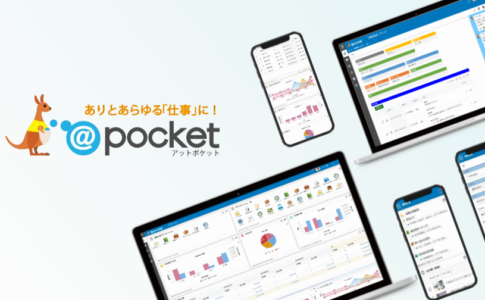
@pocketはノンプログラミングの業務アプリ作成ツールで、専門知識がなくても自社に合った工程表を簡単に作成できます。作成した工程表はユーザーにリアルタイムで共有されるため、アップデートした情報を素早く反映できる点が魅力です。
「ガントチャート」を構築できる専用プラグインも新たに登場。簡単な設定で手軽にガントチャートの作成・運用が可能です。@pocketならスケジュール変更や進捗更新の操作も簡単・即座に反映されるため、効率的な工程管理が実現します。
まとめ
Excelは工程表作成に適した手軽なツールであり、特にバーチャート工程表・ガントチャート工程表の2つはエクセルと相性が良いため、紹介した手順で簡単に作成し、直感的にスケジュール管理が行えます。
しかし一方で、共有や更新の手間、データ破損のリスクといった課題も存在します。
これらの問題を解消し、共有が簡単にできる工程表を作成するなら「@pocket」がおすすめです。@pocketは自社に必要なシステムを自分で簡単に作成でき、リアルタイム共有ができるのが強みです。
プログラムの知識は一切不要で、簡単にリアルタイム性の高い工程表を作成できます。
工程表の作成でお悩みの方は、まずは@pocketの無料トライアルをお試しください。
>無料で30日間 @pocketを使ってみる(無料トライアル申込)