




プロジェクトの進捗状況を管理するために、普段の業務でも使用することが多いエクセルの活用を検討している方も多いでしょう。小規模なプロジェクトであれば、エクセルでも十分に管理が可能です。
この記事では、エクセルでプロジェクト管理を行う方法について解説します。エクセルを使用する際の注意点やエクセル以外の管理ツールも併せて確認し、自社に適したプロジェクト管理を行いましょう。
そもそも「プロジェクト管理」とは?
プロジェクト管理とは、プロジェクトの達成に必要なタスクや作業、工程・工数などを管理することを指します。プロジェクト管理表はプロジェクトメンバー全員が共有しており、自分の担当するタスクが完了したらステータスを更新することが一般的です。
プロジェクト管理を行うことには、最新の進捗状況が常に把握できるというメリットがあります。認識の齟齬や情報伝達の不備による業務の抜け・漏れ、重複などを防ぐこともできるでしょう。メンバーの状況も把握できるため、業務の偏りの解消や業務効率化も期待できます。
プロジェクト管理と業務管理・案件管理の違い
プロジェクト管理と混同されやすいものとして、「業務管理」「案件管理」の2つが挙げられます。ここでは、プロジェクト管理と業務管理・案件管理の違いについてそれぞれ確認しましょう。
(内部リンク:エクセルでの業務管理方法|おすすめのテンプレートとツールも紹介)
プロジェクト管理は、主に受注後のプロジェクトの進捗状況を管理する目的で行われます。一方、案件管理の「案件」は主に商談中の案件(受注前の案件)を指しており、商談の状況や商談を進めるための戦略について管理する目的で行われます。
(内部リンク:案件管理はエクセルでも行える?無料テンプレートとおすすめツールも)
エクセルでプロジェクト管理をする3つの方法

エクセルでプロジェクト管理を行う方法には、主に次の3つがあります。
【エクセルでプロジェクト管理する方法3つ】
- (1)WBSでタスクを細分化する
- (2)ガントチャートを作成する
- (3)用途に適したテンプレートを活用する
ここでは、上記の3つの方法について詳しく解説します。
(1)WBSでタスクを細分化する
WBS(Work Breakdown Structure)とは、プロジェクトを構成するタスクを漏れなく可視化し、細分化した上で各タスクの構成を定義する方法のことです。プロジェクトの達成に必要となるタスク・作業を洗い出し、細分化していきましょう。
エクセルを使用してWBSに取り組む際には、「タスク名」「担当者」「タスクの開始日・終了日」「コスト」などの必要な情報をスプレッドシートに記録します。
エクセルで整理することによってタスクが可視化され、それぞれのタスクの責任者やスケジュールも明確になるため、プロジェクトの進捗管理が容易になるでしょう。
(2)ガントチャートを作成する
ガントチャートとは、プロジェクトの達成に必要な作業の内容・進捗状況を関連項目ごとにまとめ、ツリー構造にして視覚化した表を指します。
ガントチャートでは、縦軸に「開始日」「終了日」「タスクの内容」「担当者」を、横軸に「日付」をとることが一般的です。WBSが完了している場合には、その情報をガントチャートに流用しましょう。
ガントチャートを作成することで、作業・タスクの段取りや流れ、進捗状況を簡単に把握できます。進捗が遅れている場合の検証も容易かつ確実に行うことができるでしょう。
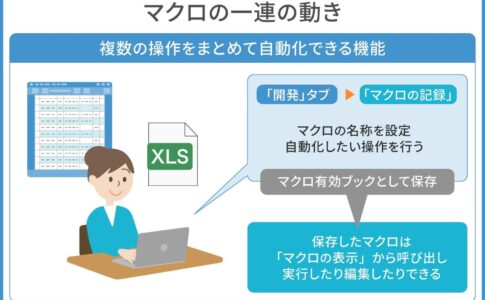
有料ツールを使用してガントチャートを作成する場合もありますが、シンプルなものであればエクセルでも十分に対応できます。条件付き書式などの機能を活用すれば、より効率よく作成できるでしょう。
(3)用途に適したテンプレートを活用する
プロジェクト管理をエクセルで行う場合は、用途に適したテンプレートを活用することも1つの方法です。
エクセルはビジネスにおいて広く使用されているツールであるため、用途に応じたテンプレートが多数公開されています。無料で使用できるテンプレートもインターネット上で公開されているため、自社に適したものをうまく活用するようにしましょう。
【プロジェクト管理におすすめの無料テンプレート2選】
| ●便利な Excel 用プロジェクト管理テンプレート|Smartsheet 「Project Management Dashboard」は、1つのプロジェクトのスケジュールや進捗状況を一括管理できるテンプレートです。開始日や終了日を入力するとガントチャートにも自動的に記入されるため、管理表を効率よく作成できるでしょう。タスクの達成率や予算の使用状況なども併せて確認できることもポイントです。 ●プロジェクト スケジュール|Microsoft シンプルながら視認性・機能性が高く、新しいタスクが発生した場合でも行を自由に追加できるテンプレートです。複数のプロジェクトを管理できるため、2つ以上のプロジェクトを一括管理したい方にもおすすめです。 |
プロジェクト管理に使えるエクセルテンプレートの種類
エクセルでプロジェクト管理を行う場合、目的に応じてテンプレートを使い分けることが重要です。ここでは代表的な3種類のテンプレートについて、それぞれの特徴と向いているケースを解説します。
WBSテンプレート
WBSテンプレートは、タスクを階層ごとに整理できる表形式のシートです。大きな作業単位から細かい作業へと段階的に分解し、担当者・期日・進捗を一覧で管理できます。
プロジェクトの開始時点で「何をやるべきか」を漏れなく洗い出したい場合に適しています。タスクの抜け漏れを防ぎたい、責任範囲を明確にしたいというケースで効果を発揮するでしょう。
ガントチャートテンプレート
ガントチャートテンプレートは、横軸に日付、縦軸にタスクを並べた工程表です。各タスクの期間が帯状に表示されるため、プロジェクト全体のスケジュールを視覚的に把握できます。
タスク間の前後関係や、どの作業が遅れているのかを一目で確認したい場合に向いています。WBSで洗い出したタスクをそのまま流用すれば、作成の手間も抑えられるでしょう。
タスク管理テンプレート
タスク管理テンプレートは、タスクの優先度・担当者・ステータスを管理するシンプルな表です。日付軸を持たないため、WBSやガントチャートに比べて作成・運用の負担が軽い点が特徴です。
数人規模の小さなプロジェクトや、短期間で完結する案件の管理に向いています。具体的な作り方や無料で使えるテンプレートについては、エクセルのタスク管理テンプレートを無料で今すぐ使おうで詳しく解説しています。
いずれのテンプレートも、プロジェクトの規模や管理したい情報に応じて選ぶことが大切です。複数のプロジェクトを並行して管理する場合や、メンバー間でリアルタイムに共有したい場合は、エクセルよりも専用ツールのほうが適しているケースもあることを押さえておきましょう。
エクセルでプロジェクト管理をする際の注意点

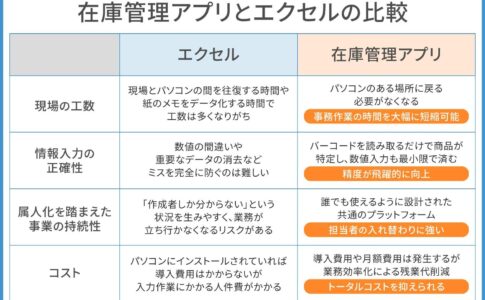
エクセルでプロジェクト管理を行うことには、「導入・運用までのハードルが低い」「コストを最小限に抑えられる」などのメリットがあります。
一方で、エクセルによるプロジェクト管理には注意すべきポイントもあることを押さえておきましょう。
ここでは、エクセルでプロジェクト管理を行う際の注意点について解説します。
本格的なガントチャートの作成ができない
エクセルは表計算ソフトであり、ガントチャートの作成に最適なツールというわけではありません。ガントチャートを作成する場合は表に書き込んだり、背景色を付けたりしながら進めていく必要があります。
簡易的なガントチャートであればエクセルでも対応可能ですが、本格的なガントチャートの作成は難しいことに留意しましょう。
また、エクセルはタブレットやスマホでも利用できますが、パソコンで操作するときほどスムーズに利用できるわけではありません。エクセル熟練者が本格的なガントチャートを作成した場合でも、使用する端末や環境によっては編集が難しいケースもあることに注意が必要です。
複数プロジェクトの管理・計画変更はかえって非効率となる
企業によっては、1人の従業員が同時期に複数のプロジェクトに携わることもあるでしょう。
エクセルでプロジェクト管理を行う場合、プロジェクトごとに管理表を作成することになるため、複数のエクセルファイルを管理することになります。「どのファイルに何を書いたか」「どこに保存したか」が分かりにくくなることに注意しましょう。
また、エクセルで作成したプロジェクト管理表は、プロジェクトの変更があった際の対応が難しいという注意点もあります。変更のたびにプロジェクト管理表を修正する必要があるため、かえって非効率となる場合があることも押さえておきましょう。
メンバー間でのリアルタイム共有が難しい
プロジェクトの規模によっては、大人数で1つのプロジェクト管理表を編集・管理する場合もあるでしょう。
1つのエクセルファイルを複数人で同時編集するには、月額料金が発生する「Microsoft365」に加入する必要があります。
Microsoft365に加入していない場合は、ファイルを編集している方がそのファイルを閉じるまで、他の方が編集することができません。リアルタイムでの編集が困難であるため、メンバー間でスムーズに情報共有することができない可能性も考えられます。
「@pocket」なら高効率でのプロジェクト管理が可能!

エクセルは汎用性の高いツールではありますが、機能が限られているため、本格的なプロジェクト管理表を作成することは難しいでしょう。
複数プロジェクトの管理や計画変更への対応など、エクセルではかえって手間がかかり業務効率が低下してしまう恐れもあります。そのため、プロジェクトの内容や規模によっては専用ツールの導入もおすすめです。
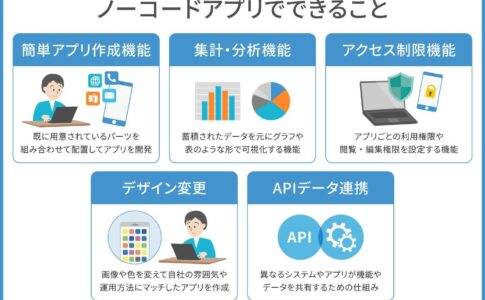
業務アプリ作成ツール「@pocket」を活用すれば、プロジェクト管理表をはじめとしたさまざまな管理システムをノンプログラミングで作成することができます。機能性・利便性の高い管理ツールを手間なく低コストで導入したい方は、ぜひ「@pocket」へご相談ください。
まとめ
プロジェクト管理はプロジェクトの達成に不可欠なものであり、簡易的なものであればエクセルでも十分作成することが可能です。ただし、本格的なガントチャートの作成や大規模プロジェクト・複数プロジェクトの管理、リアルタイムでの共有には向いていないことに注意しましょう。
手間をかけずに効率よくプロジェクト管理を行いたい方には、ノンプログラミングの業務アプリ作成ツール「@pocket」の活用がおすすめです。機能性・利便性が高く、セキュリティ面やコスト面でも安心して利用できる「@pocket」の導入をぜひご検討ください。

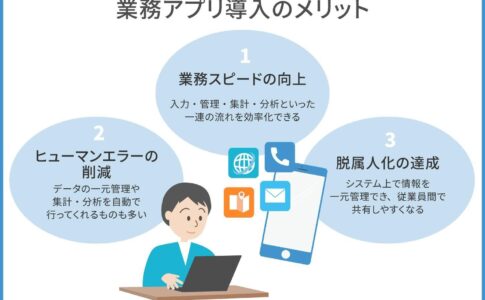









プロジェクト管理は、長期的なプロジェクトの達成に必要なタスクが計画通りに完了しているか確認・把握する目的で行われるものです。
一方、業務管理(タスク管理)とは、取り組むべき業務やタスクを可視化した上で、優先順位の高いものから順番に取り組むことを指します。業務管理は、主に日々のタスクを労働時間内に効率よく実行する目的で行われることを押さえておきましょう。