



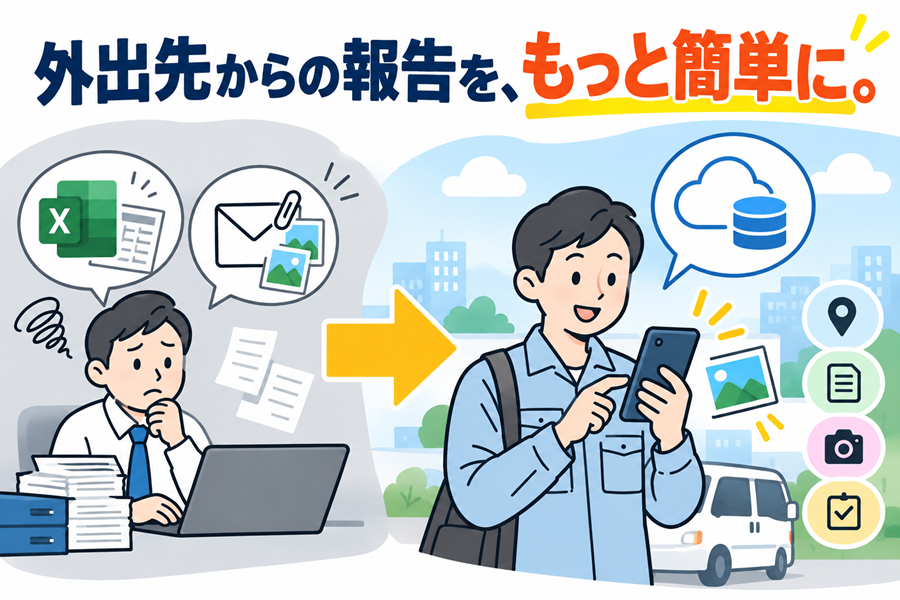
営業先を訪問したあとに活動内容を報告する。
店舗を巡回して、売り場の状況を写真付きで共有する。
設備を点検して、結果や異常箇所を会社へ伝える。
工事やメンテナンスが終わったら、作業内容と写真を提出する。
このように、**「会社の外で発生した情報を、社内へ報告・共有する仕事」**はさまざまな業種にあります。
こうした業務では、Excelやメールを使っている会社も多いのではないでしょうか。
もちろん、Excelやメールでも報告はできます。しかし、
- 写真はメール、詳しい内容はExcelになっている
- 外出先ではメモだけして、会社に戻ってから日報を書いている
- 以前の訪問内容を確認したいのに、メールやファイルが見つからない
- 担当者ごとにExcelファイルが分かれている
といった状態になっているなら、報告の方法を少し変えるだけで、仕事をもっとシンプルにできるかもしれません。
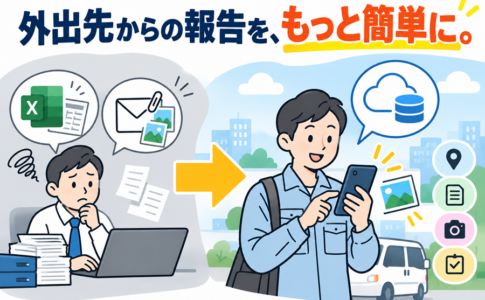
ポイントは、「報告書を作って送る」のをやめて、必要な情報を外出先から直接登録することです。
スマートフォンやタブレットからその場で入力し、必要なら写真も撮影して登録する。それだけで「報告」と「社内共有」を一度に済ませることができます。
Excelやメールによる報告、こんな手間が発生していませんか?
Excelやメールは、どちらも便利なツールです。
問題になるのは、複数の社員から継続的に情報を集め、それを後から管理・活用しようとしたときです。
課題1:帰社してから、もう一度入力している
たとえば営業担当者が取引先を訪問したとします。
訪問中にメモを取り、会社に戻ってからパソコンを開き、営業日報のExcelへ商談内容を入力する。
現場作業であれば、
現地で写真を撮影する
↓
必要なことをメモする
↓
会社に戻る
↓
Excelを開く
↓
内容を入力する
↓
写真を貼り付ける
↓
報告する
という流れになっていることもあります。
しかし、本当に必要なのはきれいな報告書を作ることではなく、「訪問先や現場で何があったのか」を会社へ伝えることです。
現地ですでに分かっていた情報を、帰社してからもう一度入力するのであれば、その作業は減らせる可能性があります。
課題2:メールは「送る」のは簡単でも、「管理する」のが大変
写真や報告を会社へ送るだけなら、メールはとても簡単です。
ところが、数か月後に、
- 「○○社を前回訪問したときの内容を確認したい」
- 「この設備で以前にも同じ異常が起きていなかったか調べたい」
- 「半年前の店舗巡回で撮影した写真を見たい」
となるとどうでしょうか。
大量のメールの中から、目的のメールを探さなければなりません。
写真、本文、添付されたExcelなどに情報が分かれていれば、さらに確認が大変になります。
メールは情報を届けることには向いていても、継続的に蓄積して探す用途では手間が増えやすいのです。
課題3:Excelは外出先からの継続的な報告には不便なことも
Excelの場合も、担当者別・訪問先別・月別などにファイルを分けていると、データが増えるほど管理が複雑になります。
- 最新版はどれか
- 誰が入力したのか
- 必要なデータはどのファイルにあるのか
といった確認も必要になります。
また、複数人が同じファイルを扱う運用では、同時編集やファイル管理の方法も考えなければなりません。
Excelそのものをやめる必要はありません。
ただ、外出先から何度も情報が集まってくる業務だけは、Excelとは別の方法にした方が楽になる場合があります。
「帰ってから報告」ではなく「その場で登録」に変えてみる
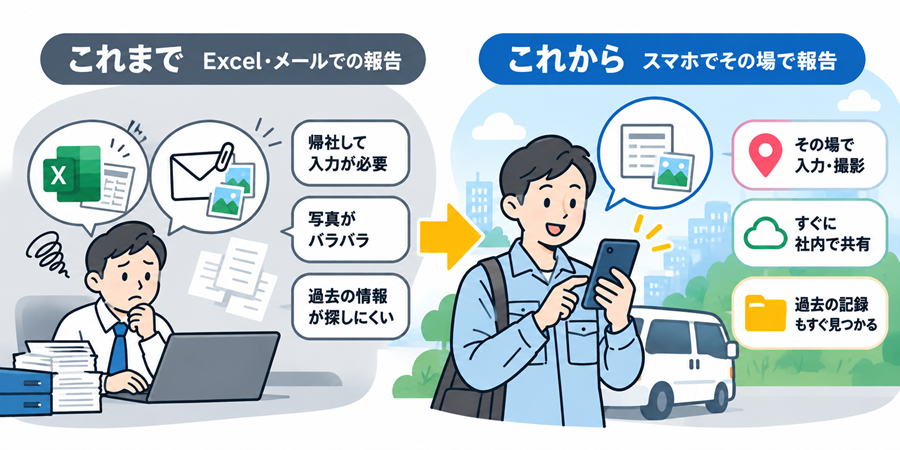
そこで考えたいのが、スマートフォンやタブレットから、必要な情報をクラウド上へ直接登録する方法です。
営業訪問なら
訪問先を選ぶ
↓
商談内容を入力する
↓
結果や次回対応を入力する
↓
登録
これで営業活動の報告は完了です。
設備点検なら
設備を選ぶ
↓
点検結果や測定値を入力する
↓
異常箇所をスマホで撮影する
↓
登録
店舗巡回なら
店舗を選ぶ
↓
チェック項目を入力する
↓
売り場を撮影する
↓
気になった点を入力する
↓
登録
という形です。
会社へ戻ってメールを送ったりExcelを作ったりする必要はありません。
現地で登録した時点でリアルタイムに、報告も社内への共有も終わっている状態を作るわけです。
これだけでも、外回りをする社員の負担はかなり変わります。
こうした手法は、高いリアルタイム性を発揮します
外出先からその場で情報を登録するメリットは、報告する人の手間を減らせることだけではありません。登録された情報を、会社側ですぐに確認・活用できることも大きなメリットです。
たとえば、営業担当者が訪問結果を登録すれば、その内容を上司やほかの担当者がすぐに確認できます。
店舗巡回でチェック結果を登録すれば、各店舗の状況を会社にいながら把握できますし、設備点検で「異常あり」と登録された場合では、担当者が会社へ戻って報告書を提出するのを待たずに、異常の内容や現場写真を確認して即座に対応検討に入ることがきます。
また、登録されたデータを集計表やグラフで表す機能を持っている場合は、登録と同時に報告内容が反映されていきます。
たとえば、
・今日の訪問件数
・店舗ごとのチェック結果
・異常が見つかった設備の件数や日別・月別の推移
・作業の完了件数
・これまでの売上合計やその推移
・担当者ごとの活動状況
といった情報が、現場から報告が入るたびにリアルタイムに表示更新されていくのです。
「現場で報告する」→「会社で集計する」という二段階の作業は不要になり、現場から登録された情報がそのまま会社全体で使えるデータになる。
それはつまり、集計作業のために時間を割いたり集計用のマクロを組むなどして自動化したりする必要もなくなり、「登録行為さえすれば完結する」状態を生み出せる、というわけです。
こうした効果は、報告から確認・集計までの時間差を小さくし、今の状況をより早く正確に把握できるようになるとともに、管理者による即時判断を助け、問題発生時の初動を早めたり、次の営業活動へのステップアップサイクルを高めるのに役立つでしょう。
写真報告だけではない。外出先から会社へ伝える仕事なら使える
こうした仕組みを「現場写真を管理するもの」と考える必要はありません。
会社の外で発生した情報を社内へ伝える仕事であれば、幅広く活用できます。
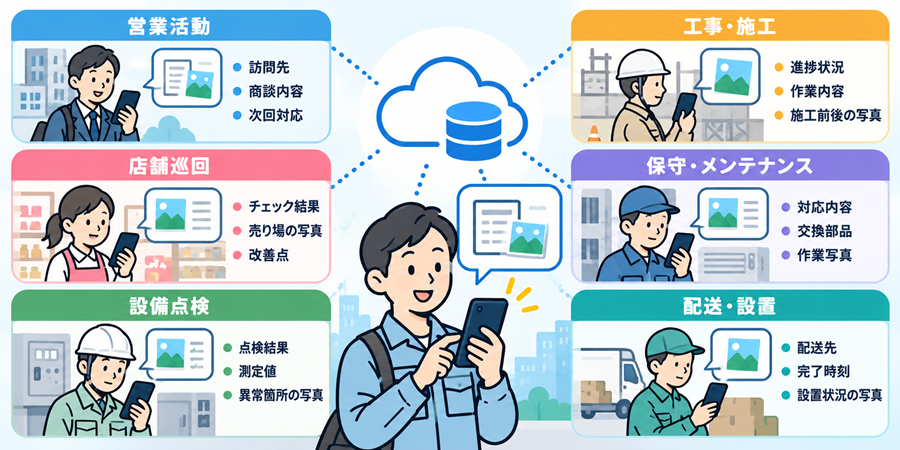
例えば以下のような業務か活動が当てはまるでしょうか。
| 業務 | 登録する情報の例 |
|---|---|
| 営業活動 | 訪問先、商談内容、結果、次回対応、資料 |
| 工事・施工 | 進捗状況、作業内容、施工前後の写真 |
| 設備点検 | 点検結果、測定値、異常箇所、写真 |
| 保守・メンテナンス | 故障内容、対応内容、交換部品、写真 |
| 店舗巡回 | チェック結果、売り場状況、改善点、写真 |
| 不動産・物件管理 | 設備状態、破損箇所、入退去時の写真 |
| 清掃 | 作業場所、実施内容、作業前後の写真 |
| 配送・設置 | 配送先、完了時刻、受領情報、設置状況、写真 |
| 訪問サービス | 訪問日時、対応内容、結果、申し送り事項 |
共通しているのは、
外出先で情報が発生する
↓
会社へ報告する
↓
ほかの社員が確認する
↓
必要になったら後から参照する
という流れです。
この部分をデジタル化すると、報告する人だけでなく、報告を受け取って把握・管理する人の仕事も楽になります。
報告した情報が、そのまま「あとから探せる記録」になる
スマートフォンから直接登録するもう一つのメリットが、報告内容をそのままデータとして残せることです。
メールや個別のExcelファイルではなく、一つの場所に情報が蓄積されていれば、
- ○○社への訪問履歴
- 山田さんが今月訪問した顧客
- 異常ありになっている設備点検
- ○○店舗の過去の巡回報告
- この物件で以前撮影した写真
- 報告文のなかに特定のキーワードを含んでいるもの
といった情報も探しやすくなります。
つまり、
「報告するための仕組み」が、自動的に会社の記録データベースになる
ということです。
「報告を楽にする」だけで終わらず、蓄積した情報を次の仕事にも使えるようになります。
とはいえ、専用システムを一から作る必要はない
ここまで読んで、
「便利そうだけれど、システムを作るのは大変そう」
と思った方もいるかもしれません。
しかし現在は、プログラミングをしなくても業務用のアプリを作れる「ノーコードツール」があります。
さらに、最初からすべて自分で作る必要もありません。
たとえばノーコード業務アプリ作成ツールの @pocket(アットポケット) には、用途に応じた無料テンプレートが用意されています。
写真報告など、自分たちの業務に近いテンプレートを選んでダウンロードすれば、まずは出来上がった状態から始められます。
必要ならば、そこから
- 顧客名を追加したい
- 訪問目的を選べるようにしたい
- 作業前と作業後の写真を分けたい
- チェック項目を増やしたい
- 数値を入力する欄が欲しい
- 上司のコメント欄を追加したい
など、自社で必要なところだけを追加・変更していけばよいのです。
項目の追加やレイアウト変更もドラッグ操作で
業務システムというと、
- 「項目を一つ増やすだけでも業者へ依頼する」
- 「少し変更するたびに費用がかかる」
というイメージを持つ方もいるかもしれません。
@pocketでは、アプリの項目配置などをドラッグ&ドロップで設計できます。
そのため、実際に使い始めてから、
- 「やっぱりこの項目も必要だった」
- 「これは入力しなくてもよさそう」
- 「入力しやすいように並び順を変えたい」
と気付いた場合にも、自分たちで調整できます。
業務は一度決めたら永遠に同じ、というものではありません。
担当者が変わったり、報告方法が変わったり、新しい管理項目が必要になったりします。
使いながら自社の業務に合わせて変えていけることは、長く運用するうえで大きなメリットです。
(→@pocketのアプリ作成の様子を見てみる)
最初から会社全体を変えなくてもいい
業務改善というと、
- 「社内の業務を全部デジタル化しなければ」
- 「大規模なシステム導入が必要なのでは」
と考えてしまいがちです。
しかし、最初からそこまで考える必要はありません。
たとえば、
- 営業日報だけ
- 店舗巡回報告だけ
- 設備点検だけ
- 写真付きの作業完了報告だけ
を置き換える方法もあります。
特に、現在、
- 外出先ではメモして、帰社後にExcelへ入力している
- 写真をメールで送り、別に報告書も提出している
- 担当者ごとにExcelファイルを作っている
といった業務があるなら、まずはその中から一つ選んでみるとよいでしょう。
小さな業務で試してみて、便利なら別の業務にも広げる。
このくらいの始め方で十分です。
「とりあえず試してみる」ができるツールを選ぶ
こうしたスモールスタートでは、導入時のハードルが低いことも重要です。
高額な初期費用が必要だったり、長期契約が前提だったりすると、「まず一つの業務だけ試してみる」という判断はしにくくなるため、導入費用や運用費といった料金要素は大きな判断材料となります。
たとえば @pocket(アットポケット) は初期費用0円で、1ユーザー月額300円(税別)から利用できる国産のクラウドサービスです。最低5ユーザーから利用できるため、最小構成なら月額1,500円(税別)から始められます。
また、30日間の無料体験も用意されているため、使い勝手や業務との相性、保有機能などが自社に会っているかなどを詳しく確認することができるでしょう。
さらに、ツール選びでは以下のような点についても確認しておきたいところです。
- 日本語で扱えるか、日本語でサポートを受けられるか
- 自社で修正や調整ができるか。
- 短いサイクルで 運用→修正や調整→再運用 が繰り返せるか
- 早い段階で使い方が浸透するか(機能やアイコンが多すぎて混乱しないか)
特に、「実際に使う社員に使い方や運用が浸透するか」はとても大事です。
- 現場の人がPCやスマホから問題なく入力できるか
- 報告する時間は短くなったか
- 管理する側は情報を探しやすくなったか
無料体験期間やできるだけ低いコスト内でこれらを確認してから、本格的に使うか判断できるとよいでしょう。
最初から大きなシステム投資をするのではなく、小さな業務から低コストで試して、合えば続ける。
外出先からの報告業務は、こうしたスモールスタートと相性のよい業務の一つです。
この業務で運用が浸透すれば、さらにほかの業務もシステム化していくという、段階を踏んだ効率化が行えるかもしれません。
まとめ|「報告書を作る仕事」を減らしてみませんか?
営業訪問、店舗巡回、設備点検、工事、メンテナンス、配送、物件確認など、会社の外から報告する仕事は数多くあります。
そこで本当に必要なのは、Excelファイルやメールそのものではありません。
必要なのは、
「いつ、どこで、誰が、何をして、どうだったのか」
という情報を、必要な人へ正確に伝え、あとから確認できるようにすることです。
それなら、
外出先でスマホから入力する
↓
必要ならその場で写真を撮る
↓
登録する
↓
会社側ですぐ確認できる
という形に変えられるかもしれません。
しかも現在は、専用システムを一から開発しなくても、テンプレートを利用して簡単に始められるノーコードツールがあります。
まずは今使っているExcelやメールによる報告業務を一つだけ見つけて、
「これ、会社に戻ってから作らなくても、その場で登録すれば終わるのでは?」
と考えてみてはいかがでしょうか。
業務改善は、会社全体を一度に変える必要はありません。
毎日行っている小さな「報告」の手間を一つ減らすところからでも、十分に始められます。











@pocketは、プログラミングの専門知識がなくても、業務に合わせたデータベース・業務アプリを作成できるクラウドサービスです。
項目を配置してアプリを作成できるため、「顧客管理」「案件管理」「日報」「問い合わせ管理」など、これまでExcelで管理していた業務を必要なところから段階的に置き換えることができます。
また、一つの業務から始め、運用しながら項目やアプリを見直していけるため、本記事で紹介した「スモールスタート」とも相性のよい方法です。
→ @pocketの機能を詳しく見る