



建設業の作業日報は、エクセルでも作れます。必要な項目は「日付・現場名・作業内容・人数・時間」の5つで足ります。ただし、現場から戻ってから入力する運用のままだと日報が遅れ、集計も追いつきません。この記事では、エクセルでの作り方と、現場からスマホで入力する形に移行するときの判断基準を、実際の導入事例とあわせて解説します。

この記事でわかること
① 作業日報に最低限必要なのは5項目。足りない項目より、多すぎる項目が日報を止める
② エクセルで作るなら、入力シートと集計シートを分ける。1枚に詰めると現場が離れる
③ 移行の分かれ目は「誰が・どこで入力するか」。帰社後の入力が残るなら、置き場所を変える
目次
建設業の作業日報が回らない3つの理由
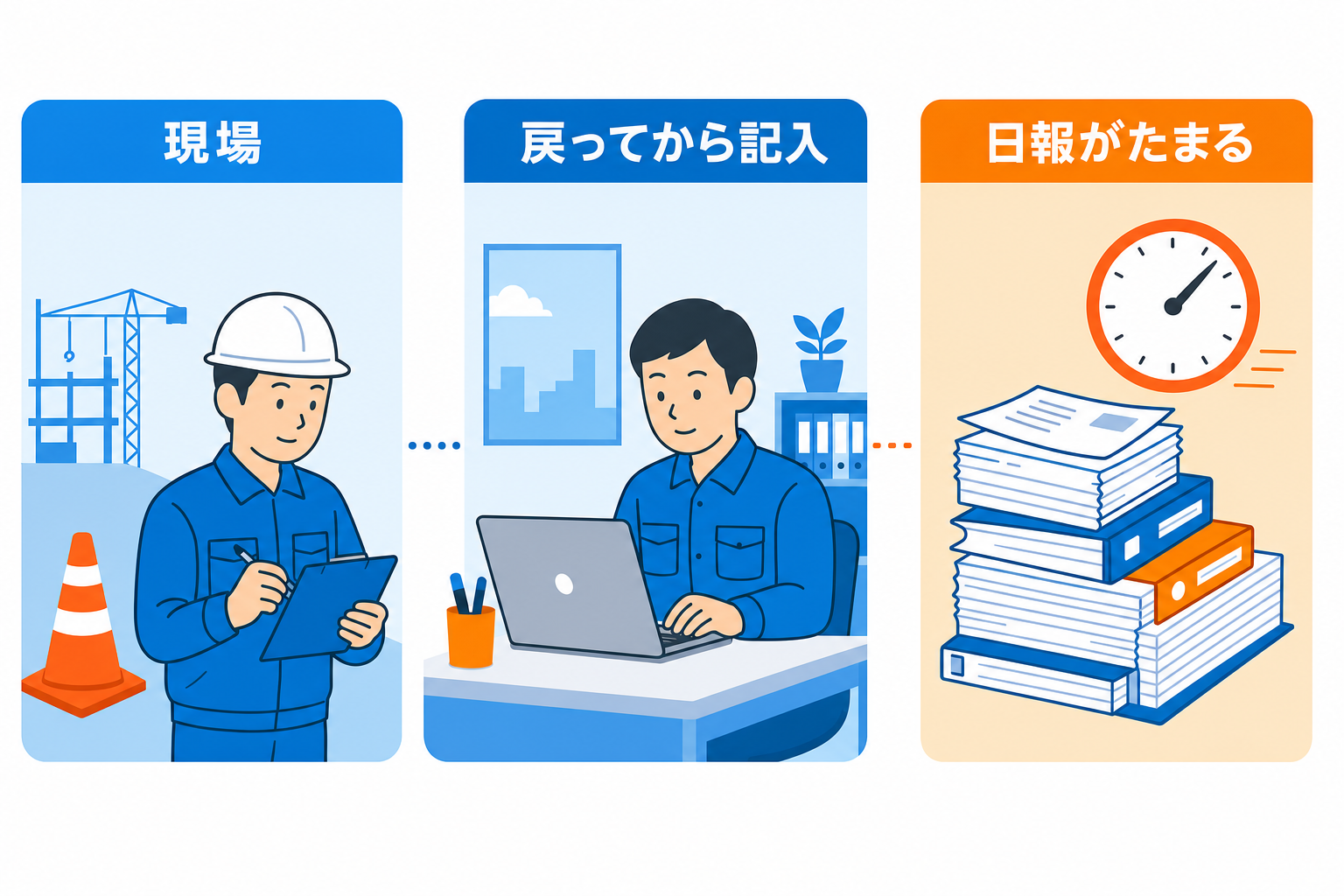
作業日報が「出てこない」「遅れる」「書かれていない」という会社は、書き手の意識の問題にされがちです。実際には、運用の作り方で止まっています。原因は大きく3つです。
▎現場から戻ってから書く運用になっている
作業が終わってから事務所に戻り、その日のうちに日報を書く。この流れだと、残業や移動の多い日ほど日報が後回しになります。翌日にまとめて書くと、時間も内容も曖昧になり、日報そのものが信用されなくなります。
▎項目が多くて埋められない
元請けごとに様式が違い、社内の集計用に項目を足していくと、1枚の日報が埋めきれない量になります。書けない項目が増えると、空欄のまま出すか、まとめて「異常なし」と書くようになります。どちらも記録としては使えません。
▎紙とエクセルが二重になっている
現場では紙に書き、事務所でエクセルに転記する。この形は、二重に手間がかかるうえ、転記の時点で内容が抜けます。紙とエクセルのどちらが正なのかも曖昧になり、集計のたびに確認が発生します。
日報が止まっているサイン
- 提出が翌日以降にずれている:当日中に書く運用が成立していない
- 空欄や「異常なし」が多い:項目が現場の実態に合っていない
- 紙とエクセルの数字が合わない:二重管理でどちらが正か決まっていない
- 集計を誰か1人が抱えている:その人が休むと月次が止まる
作業日報に載せる項目
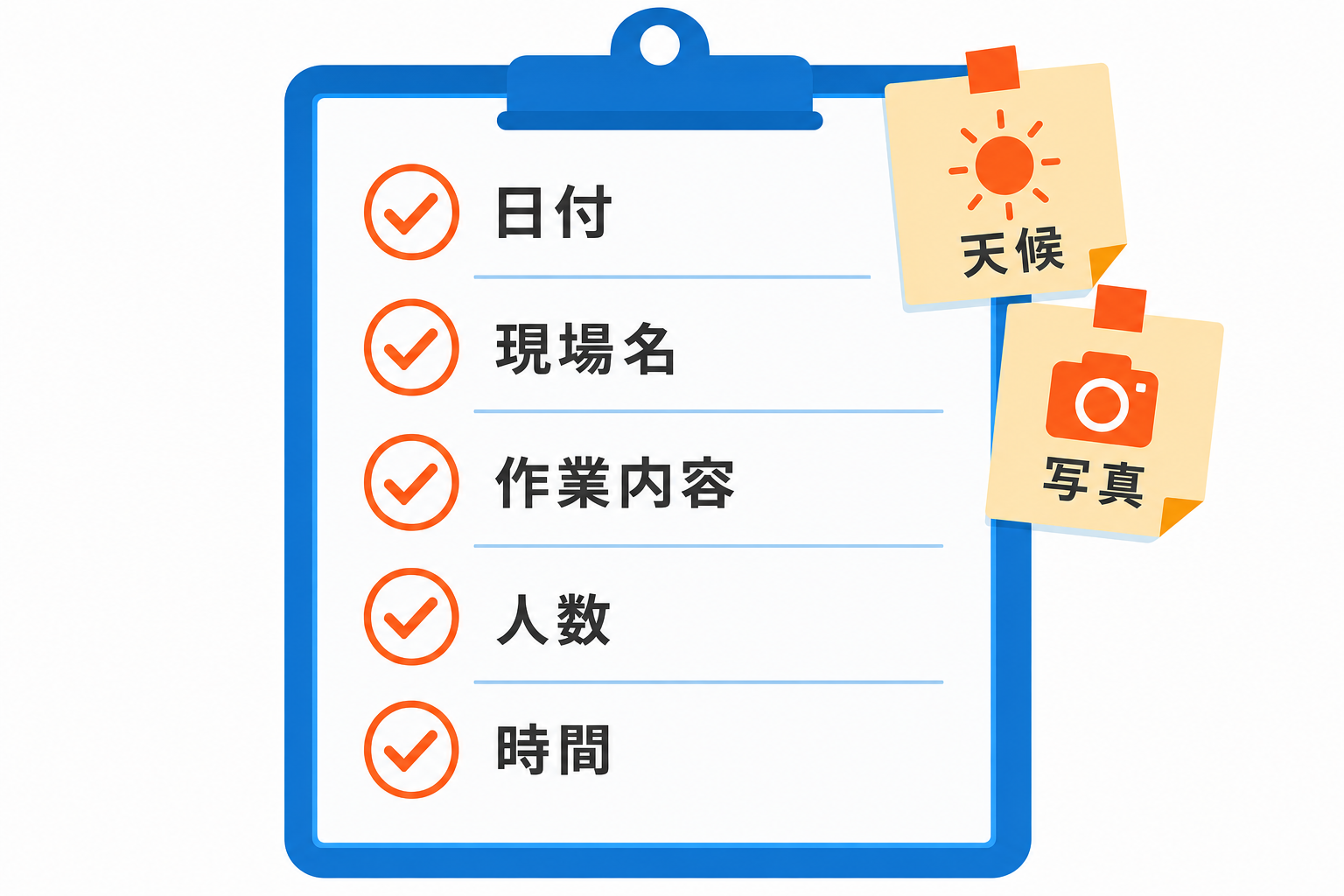
項目は、最初から全部そろえる必要はありません。まずは日々の記録として成立する5項目を決め、必要になったものだけ足していきます。
▎最低限必要な5項目
この5つがあれば、日報として成立します。逆に、これが欠けていると後から集計できません。
| 項目 | 押さえておきたいこと |
|---|---|
| 日付 | 西暦で統一する。和暦と混ざると並べ替えが崩れます |
| 現場名 | 略称ではなく正式名で。現場ごとに集計するときの軸になります |
| 作業内容 | 自由記述にしすぎない。「型枠」「鉄筋」など選択肢で選ぶ形にすると集計できます |
| 人数 | 自社の人数と協力会社の人数を分けておくと、原価の按分に使えます |
| 作業時間 | 開始と終了、または実働時間。残業の把握にも使います |
▎建設業で追加したい項目
元請けへの提出や、原価の管理まで視野に入れるなら、次の項目を足します。ただし、足すほど入力が重くなるため、必要なものから順に追加してください。
余裕があれば足したい項目
- 天候:作業の中止や遅延の理由として、後から説明できます
- 写真:施工状況の記録。日報と紐付けると、探す手間が減ります
- 使用材料・数量:原価の把握に使います
- 安全・ヒヤリハット:朝礼や危険予知の記録とあわせて残します
- 次回の作業予定:翌日の段取りを現場で共有できます
▎項目を増やすときの順番
項目は、現場から「これが欲しい」と言われたものだけを足していきます。先に全部そろえようとすると、使われない欄が増えて日報そのものが重くなります。追加は月1回など、タイミングを決めて見直すと混乱しません。
エクセルで作業日報を作る手順
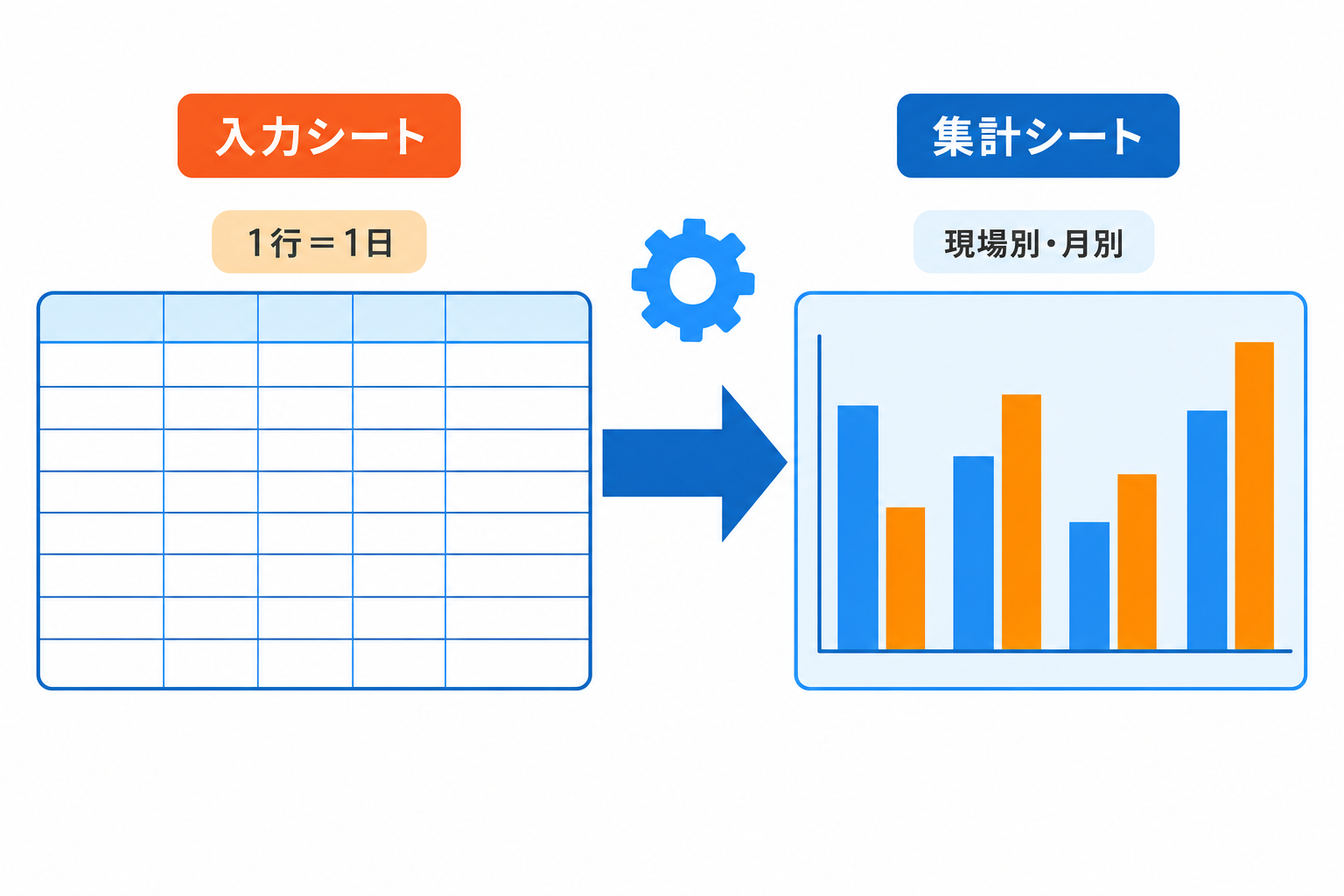
エクセルで作る場合、いちばん多い失敗が「1枚のシートに入力も集計も詰め込む」ことです。入力する人と集計する人は別なので、シートを分けるだけで運用が楽になります。
▎STEP1:項目を決める
前の章の5項目を軸に、自社で必要なものを決めます。元請けごとに様式が違う場合は、社内で使う項目を先に決め、提出用はそこから作り直す形にすると二重管理になりません。
▎STEP2:入力シートを作る
1行に1日分(または1現場分)を入れる形にします。列は項目名だけにし、色分けや結合セルは使わないでください。結合セルがあると並べ替えと集計ができなくなります。
入力シートで避けたい作り方
- セルの結合:並べ替えも集計もできなくなります
- 行ごとの色分け:色で意味を持たせると、条件での絞り込みが効きません
- 1シートに複数の現場:現場ごとにシートを分けると、集計が破綻します
▎STEP3:集計シートを作る
入力シートを参照する集計用のシートを別に作ります。現場別・月別の人数と工数を出せるようにしておくと、原価の確認に使えます。
| シート | 役割 |
|---|---|
| 入力シート | 現場から上がってきた日報を、1行ずつ足していく |
| 集計シート | 現場別・月別の人数と工数を、関数で自動計算する |
| マスタシート | 現場名や作業種別の選択肢をまとめておく |
@pocketで建設業の作業日報を作る
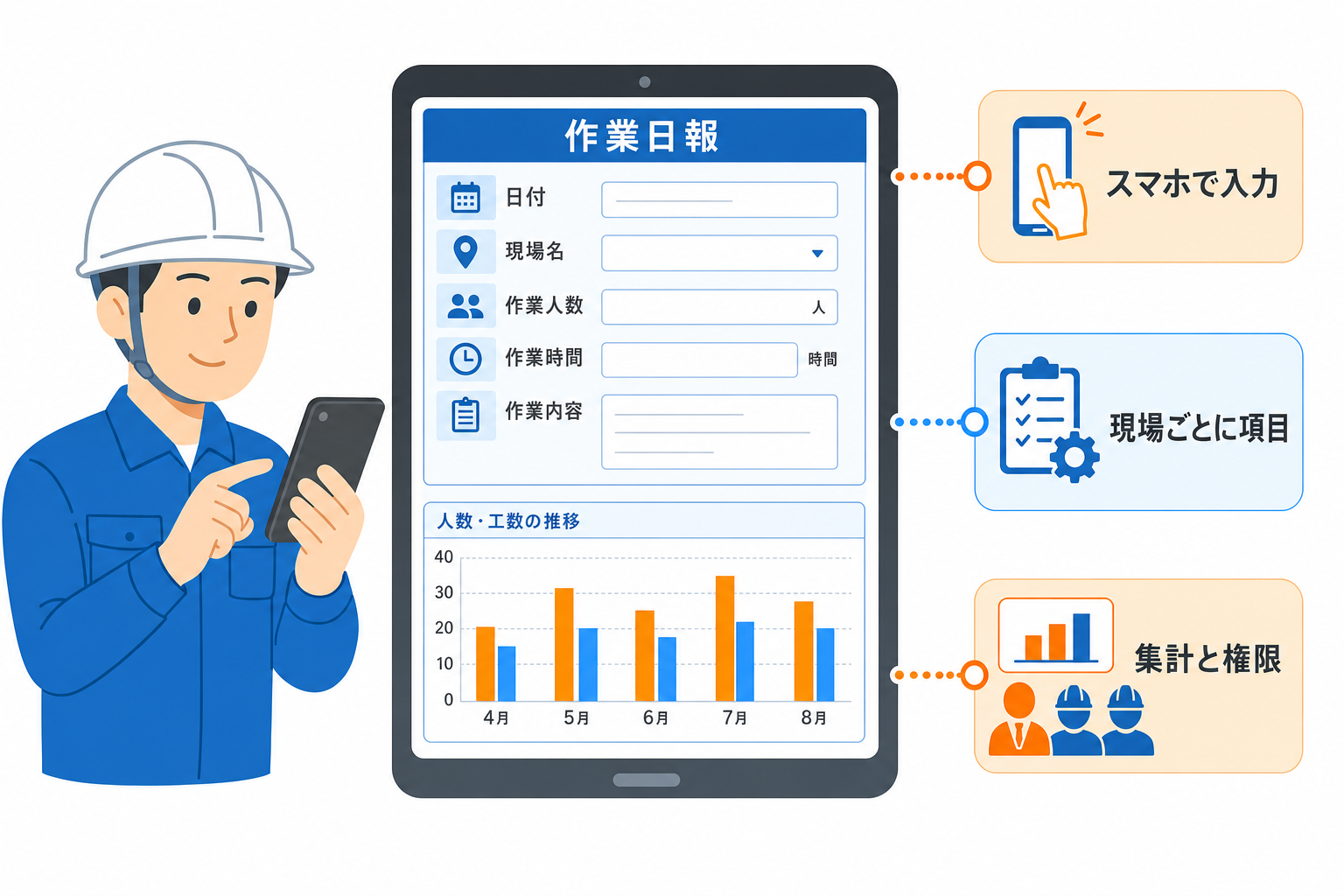
作業日報の項目と作り方が決まったら、次は置き場所です。@pocketで作ると、現場入力・集計・権限をどこまで持てるのかを整理します。
▎@pocketとは何か
@pocketは、株式会社アイアットOECが提供する業務アプリ作成ツールです。Excelのような表の感覚で画面を作り、入力・集計・権限設定までをブラウザ上で完結できます。プログラミングの知識がなくても、現場の担当者が自分で作って直せるのが特徴です。
作業日報のように「現場ごとに項目が少しずつ違う」業務は、完成品を買うより、必要な分だけ作って育てるほうが定着しやすくなります。
▎作業日報で活用できる機能
作業日報でよく使う機能は、次の4つです。
| 機能 | 作業日報でどう効くか |
|---|---|
| スマートフォン入力 | 現場からその場で記録できるため、帰社後の転記がなくなります |
| 入力画面の絞り込み | 現場ごとに必要な項目だけを並べたフォームを作れます |
| 集計・グラフ | 現場別・月別の人数と工数を、関数を書かずに集計できます |
| アクセス制限 | 原価や単価など、見せる相手を役職ごとに分けられます |
▎かかる費用のめやす
料金は1ユーザーあたりの月額制で、初期費用はかかりません。建設業向けの組み合わせ例は次のとおりです。
部門・業種別の組み合わせ例(5ID・税別)
| 部門・業種 | セット例 | 月額 |
|---|---|---|
| 建設業 | 簡易 工事台帳管理 | 16,500円 |
| 総務・営業 | 担当者会議管理 | 7,500円 |
| 製造業 | 簡易 在庫管理 | 8,500円 |
初期費用0円/1ユーザー300円〜(税別)/最低5ユーザー/30日間無料。上記は機能の組み合わせ例で、この形での販売を限定するものではありません。

スマホ入力に移行するときの注意点
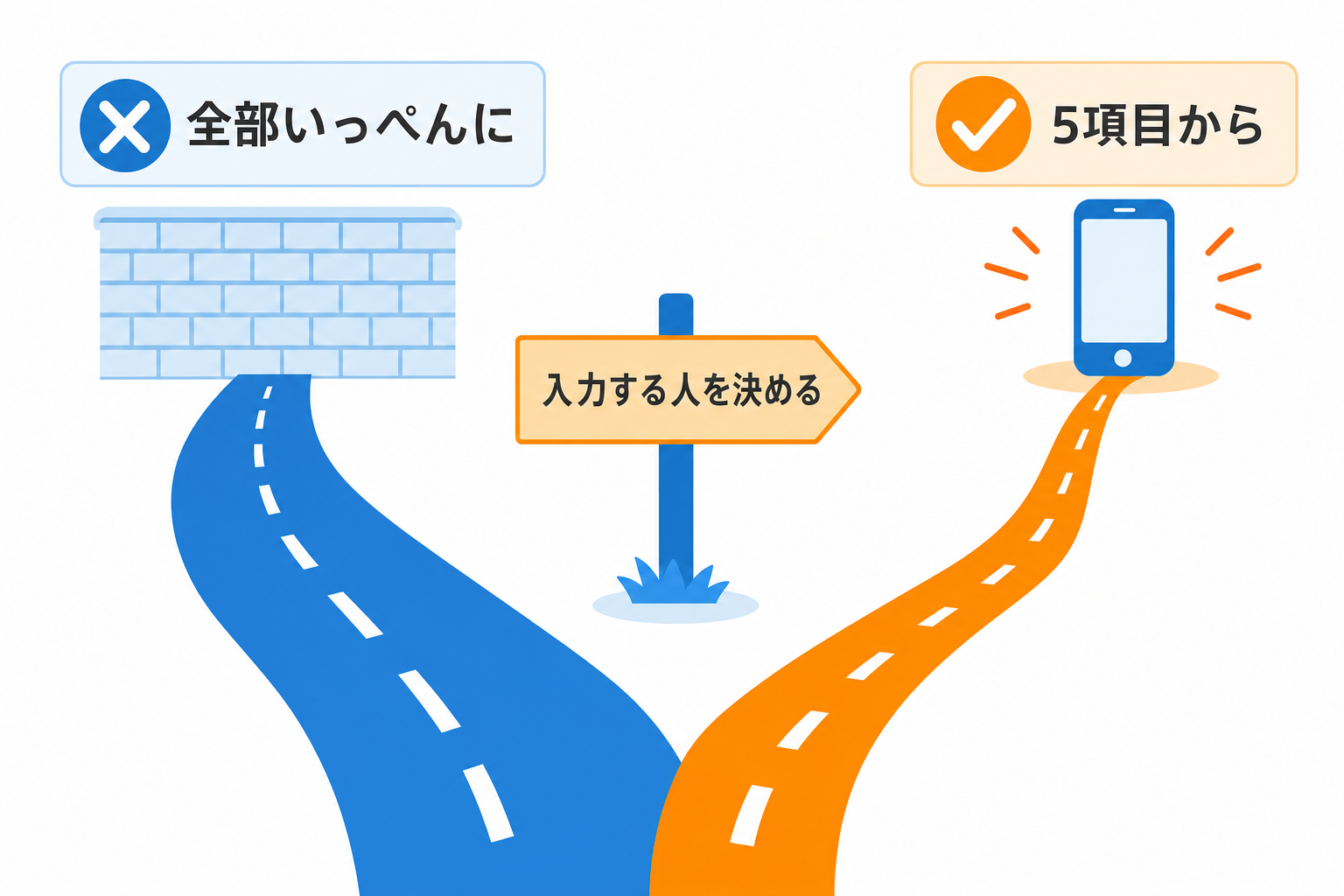
移行そのものは難しくありません。つまずくとすれば、進め方のほうです。次の3点だけ先に決めておくと、現場が止まりません。
▎最初から全項目を移さない
紙の日報の項目をそのまま移すと、現場が入力しなくなります。まずは5項目だけで始め、現場から「これが欲しい」が出てから足してください。
▎入力する人を決める
職長が入力するのか、事務所が代理入力するのかで、画面の作りが変わります。現場で入力するなら項目は最小限に、事務所が入力するなら転記の手間が減る形にします。
▎紙の保存が求められる書類は分けて考える
日報をアプリにしても、法令や元請けの定めで紙の保存が必要な書類は残ります。すべてを電子化しようとせず、日報と写真のように効果の大きいものから切り替えてください。
移行前チェックリスト
- 現場で入力するか、事務所で代理入力するかを決めた
- 最初に移す項目を5つ以内に絞った
- 紙のまま残す書類を洗い出した
- 試す現場を1つ決めた
日報をスマホ入力に変えた事例
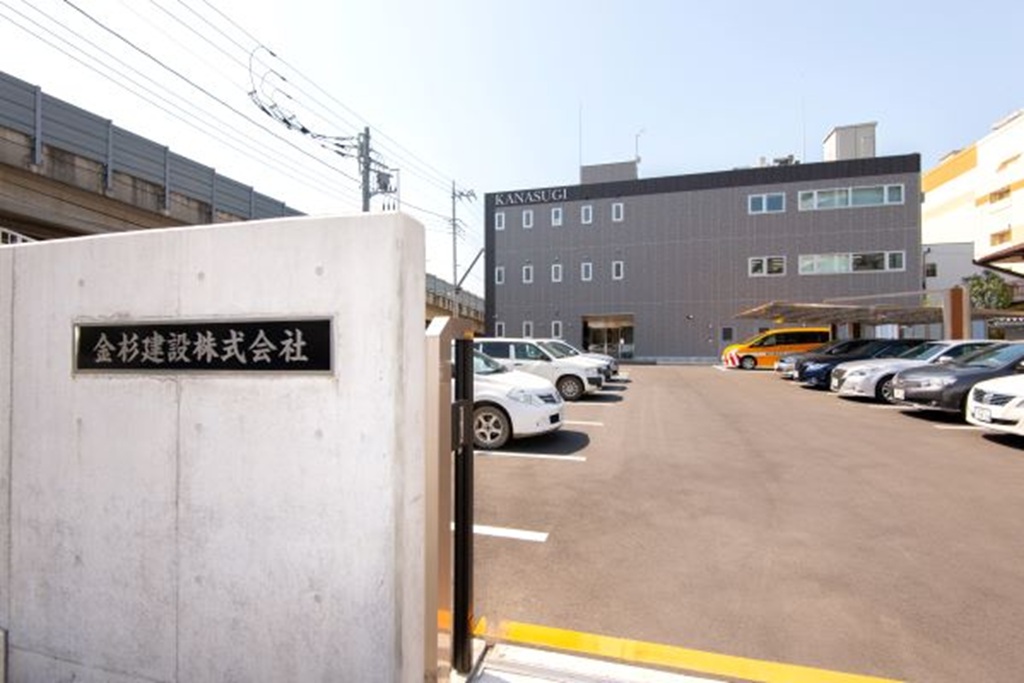
ここまでの注意点を踏まえて、実際に日報をスマホ入力に切り替えた会社の例を見てみます。公共工事の施工管理を中心に事業を展開する金杉建設株式会社が、@pocketを活用して紙の日報をスマートフォン入力に切り替えた事例です。
▎導入前の課題
現場が終わったあと、担当者が会社へ戻って日報を紙で作成する必要がありました。若手社員を中心に残業が多く、繁忙期は日報の未作成や提出遅延が目立ち、業務フロー全体に影響が出ていました。
導入前に起きていたこと
- 日報を紙で作成するため、現場から会社に戻ってからの作業が必要だった
- 若手社員を中心に残業が多く、繁忙期は提出遅延が目立った
- 日報が遅れると現場の動きが把握できず、管理側の負担も大きかった
- 各部署・担当ごとに毎回Excelを一から作り直していた
▎導入後の活用
現場からスマートフォンで即時入力できるようになり、残業時間の問題がほぼ解消されました。1つのアプリなら1日程度で形になり、2週間ほどで安定稼働しています。
| 業種 | 総合建設業 |
|---|---|
| 導入の決め手 | スマートフォンで手入力ができること、アプリ制作が簡単なこと、ランニングコストが安価なこと |
| 導入効果 | 現場で即時入力でき残業をほぼ解消。在庫・発注・契約の可視化で承認も滞りなくなった |
▎担当者のメッセージ
|
金杉建設株式会社
総務部 広報担当 筒井様
|
「現場が終わった後、担当者が会社へ戻って日報を紙で作成する必要があったんです。」
「現場での使用を考えると、スマホで操作できることはとても重要でした。」
「日報については、現場でスマホ入力ができるようになったことで残業時間の問題がほぼ解消されました。」
|
よくある質問
▎エクセルで作る場合
Q 作業日報のテンプレートはどこで手に入りますか?+
Q 現場ごとに項目が違う場合はどうすればいいですか?+
▎スマホ入力への移行
Q スマホが苦手なベテラン社員でも使えますか?+
Q 電波の悪い現場でも入力できますか?+
▎費用と運用
Q ノーコードツールの費用はどのくらいですか?+
Q 写真も一緒に管理できますか?+
まとめ
建設業の作業日報は、5つの項目から始めればエクセルでも作れます。ただし、現場から戻って書く運用が残っている限り、日報の遅れは解消しません。置き場所を1つにし、現場で完結させ、小さく始める。この3つが、事例でも実際に選ばれていた基準です。
この記事の要点
| 必要な項目 | 日付・現場名・作業内容・人数・作業時間の5つから始める |
|---|---|
| エクセルの作り方 | 入力シートと集計シートを分ける。結合セルと色分けは使わない |
| 移行の分かれ目 | 帰社後の入力・転記が残っているなら、置き場所を変える |
あわせて読みたい:職種別の活用例
参考文献
- @pocket 導入事例「金杉建設株式会社」
https://at-pocket.com/customers/case15.html - @pocket 導入事例「池田建装株式会社」
https://at-pocket.com/customers/case19.html - @pocket 料金プラン
https://at-pocket.com/price/