



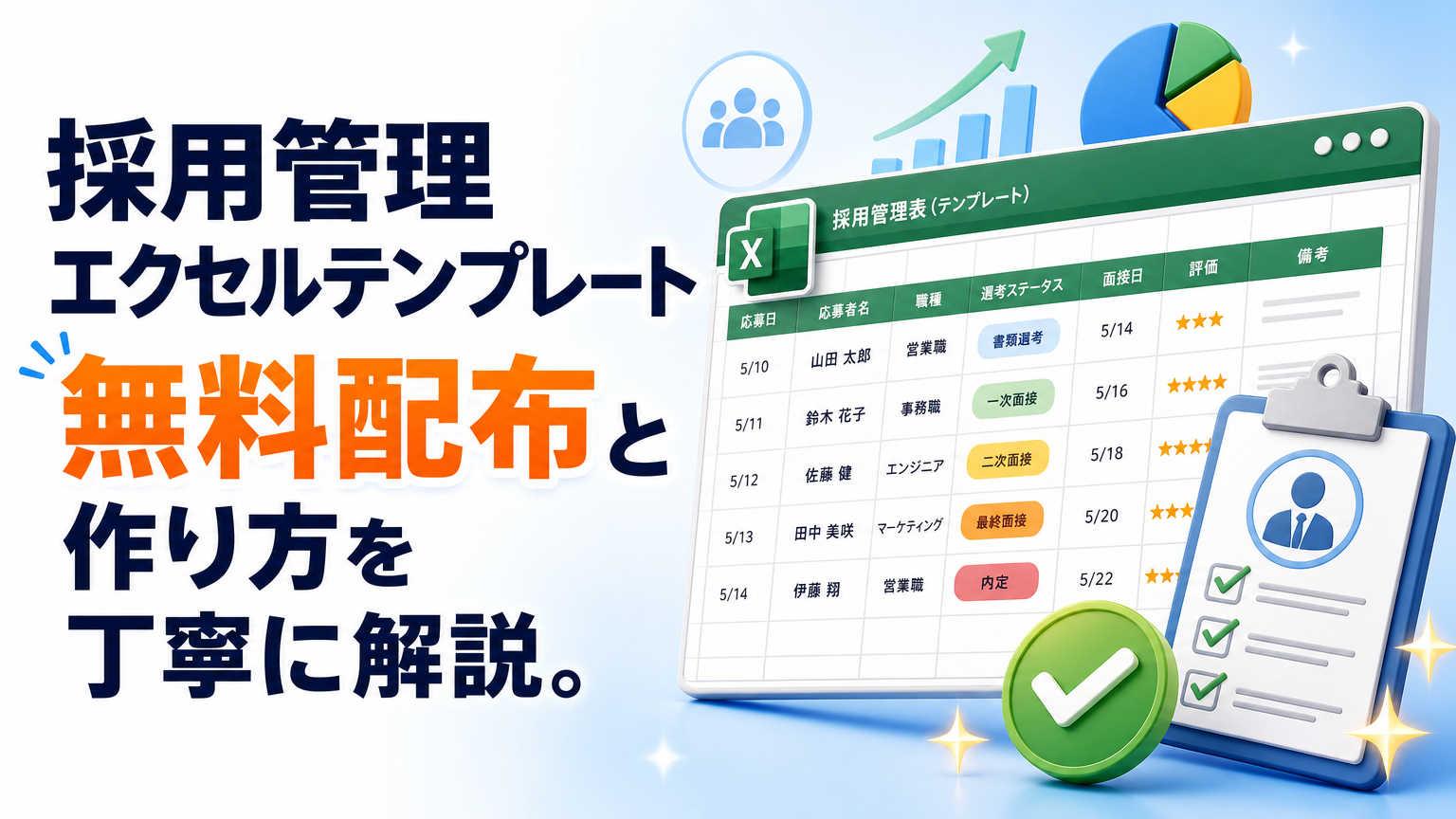
「応募者の情報、どこに書いたっけ…」そんな状況に心当たりはありませんか?採用管理をメモや紙で行っていると、情報が散在して選考漏れや連絡ミスが起きやすくなります。
この記事では、すぐに使える無料の採用管理エクセルテンプレートと、応募者管理に必要な項目・シートの作り方をわかりやすく解説します。
採用管理エクセルテンプレート3種類【無料ダウンロード】
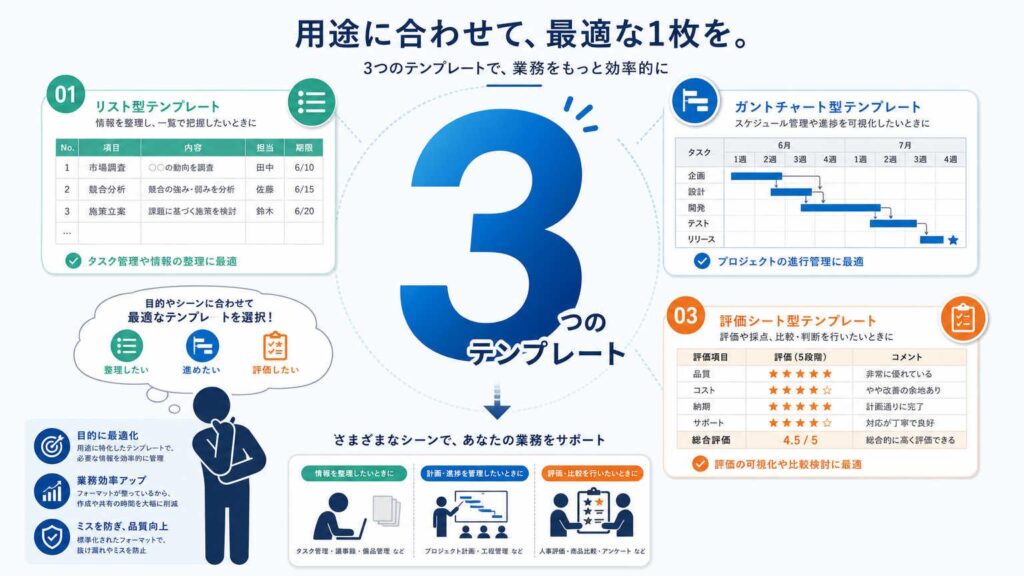
採用活動でよく使われるシートを3種類に分けてご紹介します。応募者の基本情報をまとめるシンプルな管理表から、選考の進捗を視覚化するガントチャート型、面接の評価を記録するシートまで、用途に合わせて選んでみてください。
テンプレート①:シンプル応募者管理表
氏名・連絡先・応募日・選考ステータスなど、採用管理の基本項目をひとつのシートに並べたテンプレートです。はじめて採用管理をエクセルで行う方に向いています。
列の構成例はこちらです。
| 項目名 | 内容 |
|---|---|
| 応募者名 | 氏名(フリガナ) |
| 応募日 | 応募を受け付けた日付 |
| 応募経路 | 求人媒体名(Indeed、ハローワーク等) |
| 連絡先 | メールアドレス・電話番号 |
| 選考ステータス | 書類選考中/一次面接済/内定等 |
| 担当者 | 選考を担当する社員名 |
| 備考 | 面接日時・特記事項など |
シートを1行1人分として使うと、フィルター機能で「一次面接済」の人だけを絞り込む、といった操作もかんたんにできます。
テンプレート②:採用進捗管理表(ガントチャート型)
複数の応募者が同時進行している場合に便利なのが、ガントチャート型の進捗管理表です。横軸に日付、縦軸に応募者名を並べ、各選考フェーズのスケジュールをバー形式で示します。
主な特徴は次のとおりです。
- 書類選考→一次面接→二次面接→内定承諾という選考フローを時系列で把握できる
- 複数名の選考が重なっても、誰がどの段階にいるか一目でわかる
- 条件付き書式でセルを色分けすると、遅れが出ている選考を素早く見つけられる
求人媒体から一度に多くの応募が集まる時期に特に重宝します。「あの人の面接、もう日程決めたっけ?」といった確認漏れを防ぐのに役立ちます。
テンプレート③:面接評価シート
面接担当者が評価内容を統一した基準で記録するためのシートです。口頭でのフィードバックだけに頼ると、評価のばらつきや記憶違いが起きやすいため、シートへの記入を習慣化するとよいでしょう。
評価シートに設けておきたい項目の例です。
| 評価項目 | 評価基準(例) |
|---|---|
| コミュニケーション能力 | 1〜5点 |
| 職務経験・スキル | 1〜5点 |
| 志望動機・意欲 | 1〜5点 |
| チームへの適合性 | 1〜5点 |
| 総合コメント | 自由記述 |
面接担当者が複数いる場合も、このシートを共有しておくと合否の判断がスムーズになります。評価項目は自社の採用基準に合わせてカスタマイズするのがおすすめです。
採用進捗管理をエクセルで行う方法【ステータス管理のコツ】
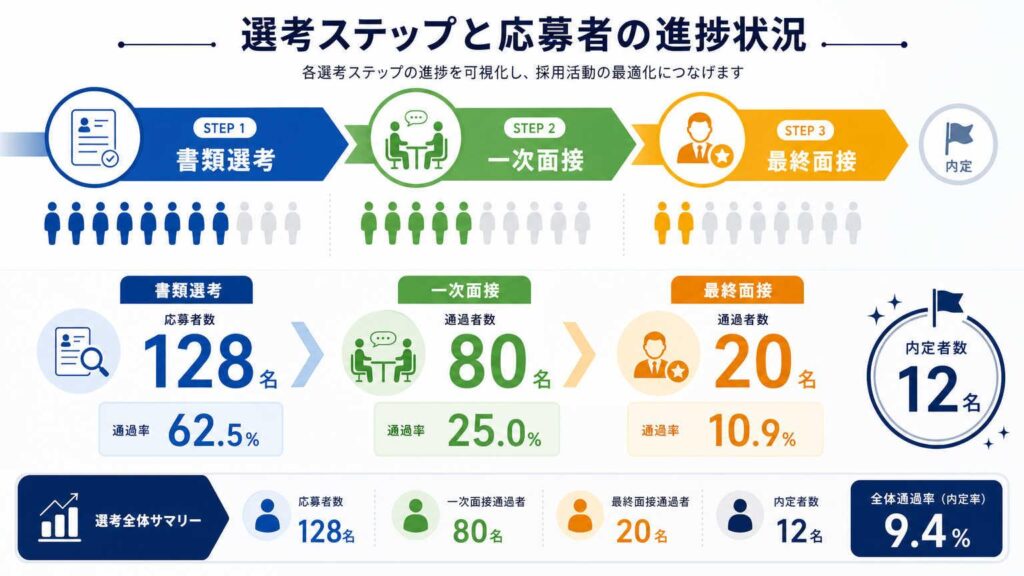
応募者が増えてくると「この人、今どの段階だっけ?」と確認するだけで時間を取られがちです。選考ステータスをシート上で一元管理するコツを、設計と見た目の工夫に分けて説明します。
選考ステータスの設計
ステータス管理で大切なのは、選考フェーズを自社のフローに合わせてあらかじめ決めておくことです。フリーテキストで入力すると「一次面接済」「1次面接完了」「一次面接◎」と表記がバラバラになり、フィルターや集計が使えなくなります。
エクセルの「データの入力規則」機能でドロップダウンリストを設定すると、入力ミスを防げます。ステータス例はこちらです。
- 応募受付
- 書類選考中
- 書類選考通過
- 書類選考不合格
- 一次面接調整中
- 一次面接済
- 二次面接済
- 内定通知済
- 内定承諾
- 辞退・不採用
選考フェーズが多い場合はコードで管理する方法もあります(例:S1=書類通過、I1=一次面接済など)。自社の採用フローと照らし合わせながら設計してみてください。
ステータスを色分けする(条件付き書式)
ステータス列に条件付き書式を設定すると、シートを開いた瞬間に進捗状況を視覚的に把握できます。色のルール例はこちらです。
| ステータス | セルの色 |
|---|---|
| 内定通知済・内定承諾 | 緑 |
| 面接調整中・面接済 | 黄 |
| 書類選考中 | 水色 |
| 辞退・不採用 | グレー |
設定手順は次のとおりです。
- ステータス列を選択する
- 「ホーム」タブ →「条件付き書式」→「新しいルール」を選ぶ
- 「指定の値を含むセルだけを書式設定」を選択
- 値に「内定通知済」などを入力し、背景色を設定する
- ステータスの数だけ繰り返す
一度設定してしまえば、ステータスを更新するたびに自動で色が変わります。パッと見るだけで全体の進捗がわかるので、定例の採用MTGでの確認作業がぐっとラクになります。
応募者管理エクセルの必要項目一覧と使い方
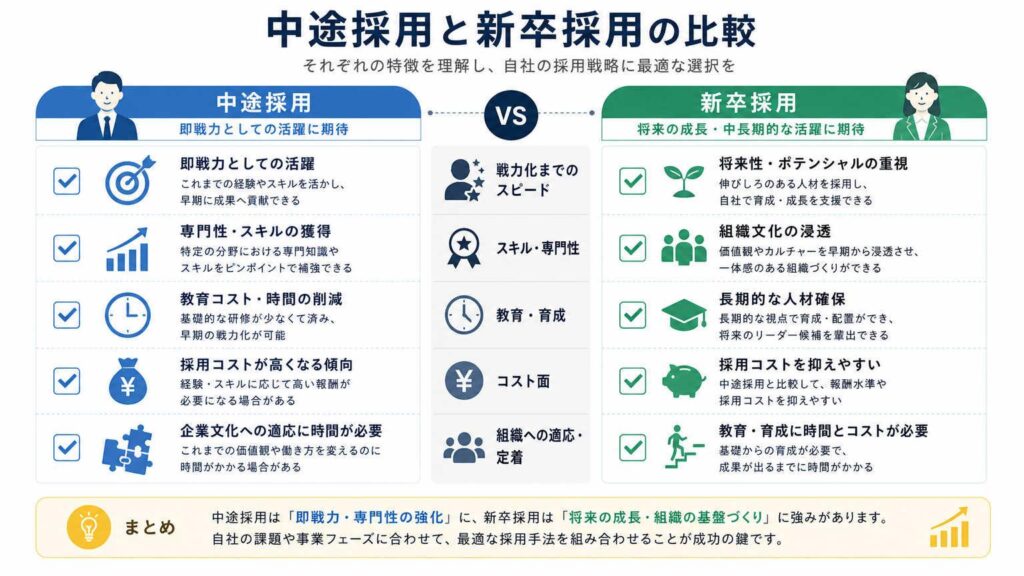
応募者管理シートに設ける項目は、中途採用と新卒採用で少し異なります。必要な情報を過不足なく管理できるよう、それぞれ推奨項目を整理しました。
中途採用の推奨項目
中途採用では、即戦力としての経験・スキルや現職の状況を把握することが大切です。以下の項目を基本として取り入れてみてください。
| カテゴリ | 管理項目 |
|---|---|
| 基本情報 | 氏名、フリガナ、年齢、性別 |
| 連絡先 | メールアドレス、電話番号 |
| 応募情報 | 応募日、応募媒体、応募職種 |
| 職歴・スキル | 直近の勤務先、在職年数、保有資格・スキル |
| 選考情報 | 選考ステータス、面接日時、担当面接官 |
| 条件情報 | 希望年収、入社可能時期 |
| 評価・メモ | 面接評価点、総合コメント |
「入社可能時期」は採用計画と照らし合わせるうえで重要です。「すぐに入社可能」と「3か月後」では対応のスピードも変わりますよね。必要に応じて「現在の在職状況(在職中/離職中)」の列も追加すると便利です。
新卒採用の追加推奨項目
新卒採用では、学校情報や就活スケジュールに関する項目が中途採用と比べて多くなります。以下の項目を中途採用の基本項目に追加してみてください。
- 学校名・学部・学科
- 卒業予定年月
- 内定承諾期限
- エントリーシート(ES)提出状況
- OB・OG訪問の有無
- 志望動機のメモ(強みや自己PRの要点)
- 他社選考状況(確認できる範囲で)
新卒採用は内定出しから承諾までの期間管理が特に重要です。承諾期限をシートに記録しておくと、フォロー連絡のタイミングを見逃しにくくなります。また、複数の採用担当者が同じシートを使う場合は、最終更新日と更新者の列を加えておくと情報の鮮度がわかって安心です。
採用管理シートに役立つ関数・機能一覧
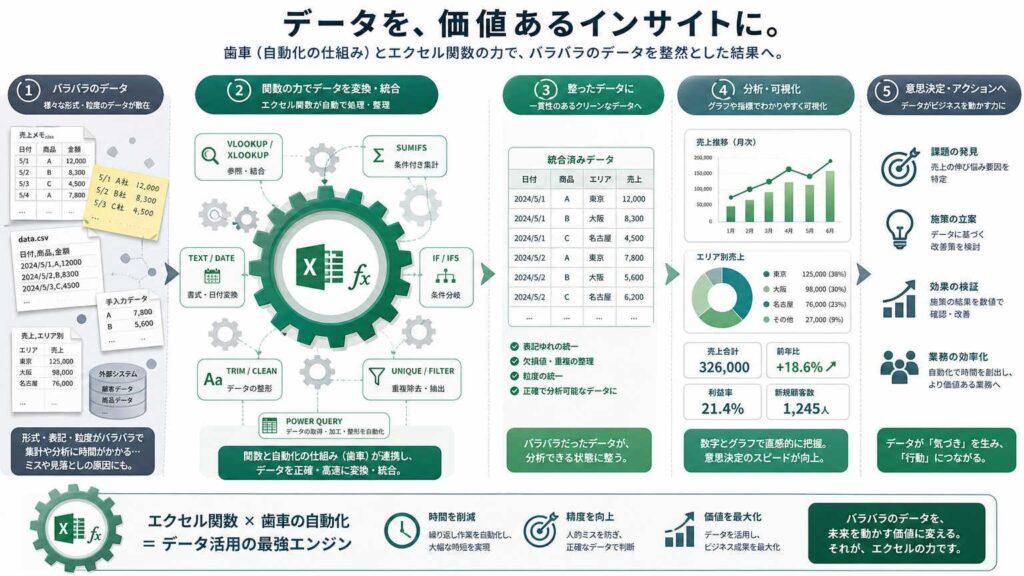
エクセルの基本操作に慣れていれば、いくつかの関数や機能を組み合わせるだけで採用管理シートがぐっと使いやすくなります。難しいプログラミングは一切不要です。
よく使う関数と活用場面
| 関数・機能 | 活用場面 |
|---|---|
| COUNTIF | ステータス別の応募者数を集計する(例:面接済の人数) |
| COUNTA | 応募者の総数を自動でカウントする |
| IF | ステータスに応じたメッセージを自動表示する |
| TEXT | 日付を「○月○日」形式に整える |
| VLOOKUP / XLOOKUP | 応募者IDで別シートの情報を参照する |
| 条件付き書式 | ステータスに応じてセルを自動で色分けする |
| データの入力規則 | ドロップダウンで入力ミスを防ぐ |
| フィルター | 特定のステータスや担当者だけ表示する |
| ピボットテーブル | 応募経路別・月別の応募数などを集計・分析する |
特に最初に設定しておきたいのが「データの入力規則」と「条件付き書式」の組み合わせです。ステータスをドロップダウンから選ぶだけで色が自動的に変わる仕組みにしておけば、複数人が更新しても表記の揺れが起きません。
COUNTIF関数を使って「現在、書類選考中が何人、一次面接待ちが何人」と別シートで集計表を作ると、採用活動の全体像をすぐに確認できます。慣れてきたらピボットテーブルで「どの媒体からの応募が最も多いか」を分析し、求人掲載先の見直しにも役立ててみてください。
エクセル採用管理のメリット・デメリット
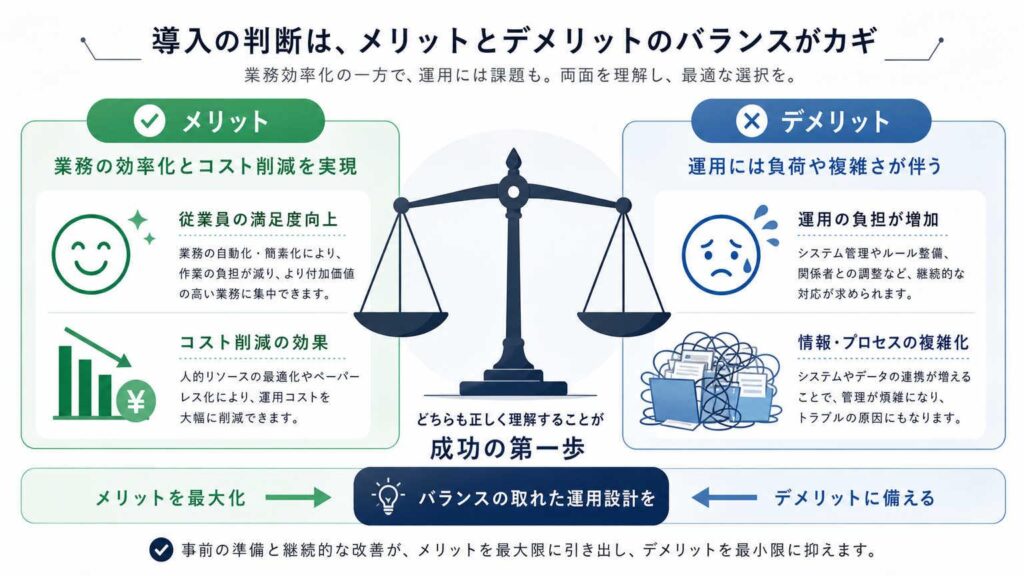
エクセルでの採用管理には、手軽さというはっきりした利点がある一方で、運用が進むにつれて感じやすい限界もあります。どちらも正直にお伝えします。
メリット
エクセルが採用管理ツールとして選ばれる理由は、何といっても導入のハードルの低さです。
- コストがかからない:すでにOfficeが導入されている環境なら追加費用ゼロ
- すぐに使い始められる:テンプレートをダウンロードしてその日から運用可能
- カスタマイズしやすい:自社の選考フローや項目に合わせて自由に編集できる
- 操作に慣れている:多くの人がエクセルに慣れているため、教育コストが低い
- 他ツールへのデータ連携が簡単:CSV形式でのエクスポートが容易
採用人数が少ない時期や、初めて採用管理を整える段階では、エクセルは十分に実用的な選択肢です。システム導入を検討する前に「まずエクセルで型を作ってみる」というアプローチは、採用フローの整理にも役立ちます。
デメリットと対処法
便利なエクセルですが、採用規模が大きくなると課題も出てきます。
| デメリット | 対処法 |
|---|---|
| 同時編集による上書き・データ消失 | クラウド保存(OneDrive・Google Drive)で共有管理する |
| シートが大きくなると動作が重くなる | 年度ごとにシートを分割して管理する |
| 更新漏れや入力ミスが起きやすい | ドロップダウンと入力規則で入力を統一する |
| 権限管理ができない | シートの保護機能を使い、編集範囲を限定する |
| 通知・リマインド機能がない | カレンダーアプリと併用して期日管理を補う |
| 複数デバイスでのリアルタイム更新が難しい | Microsoft 365やGoogle スプレッドシートに移行する |
「エクセルで対応できる限界はどこか?」という目安として、同時に管理する応募者が30〜50名を超えたあたりから、専用ツールへの移行を検討する企業が多いです。データが増えるほど管理の手間も比例して大きくなるため、採用規模の拡大を見越して早めに判断するのがおすすめです。
エクセル採用管理の限界を超えるなら @pocket
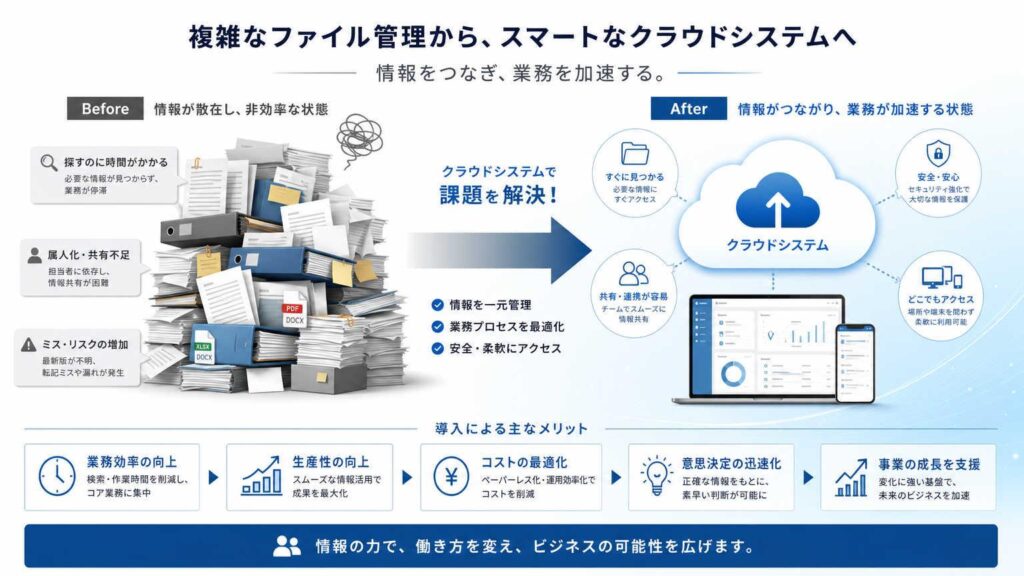
エクセルで採用管理を始めてみたものの、「担当者が変わるたびにシートの使い方を教えるのが大変」「ファイルの上書きで過去のデータが消えた」「応募者数が増えて更新作業だけで1時間かかる」——そんな声をよく耳にします。
エクセルは手軽な反面、データが増えるほどに管理の手間も一緒に増えるという宿命を持っています。採用活動が本格化してきたタイミングで、専用のノーコード業務アプリへの移行を検討する企業が増えています。
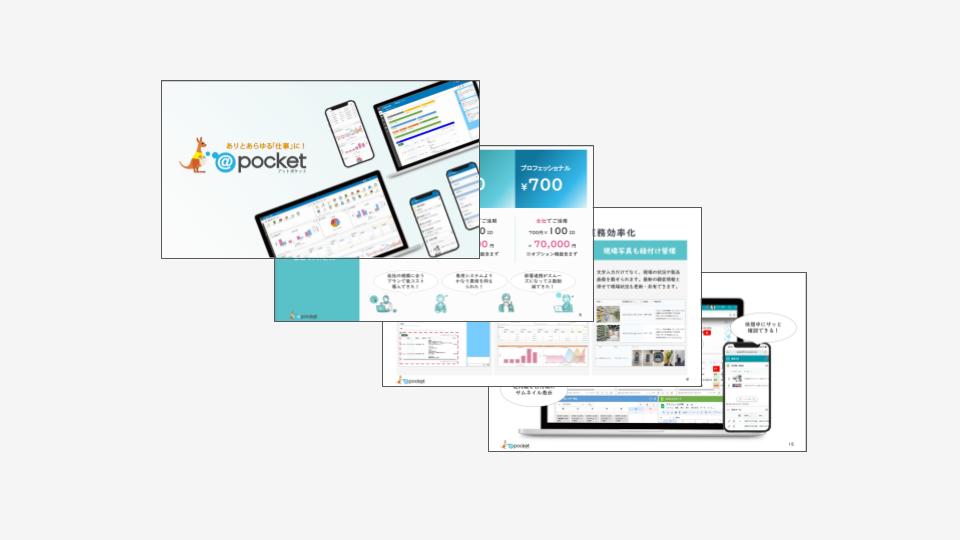
@pocket(アットポケット) は、プログラミング不要で自社専用の業務アプリを作れるノンプログラミングツールです。採用管理に限らず、さまざまな業務の管理をデータベース形式で一元化できます。
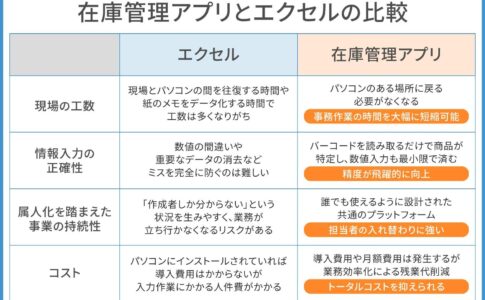
エクセルと比べたときの主な違いはこちらです。
| 機能 | エクセル | |
|---|---|---|
| 複数人同時編集 | △(バージョン管理が必要) | ○(クラウドでリアルタイム同期) |
| 権限管理 | △(シート保護のみ) | ○(ユーザーごとに閲覧・編集権限を設定) |
| 通知・アラート | ✕(手動確認が必要) | ○(期日や更新を自動で通知) |
| データ分析・集計 | △(関数・ピボット設定が必要) | ○(グラフ・集計を自動生成) |
| スマホからの入力 | △(操作しにくい) | ○(スマホ対応) |
エクセルテンプレートで採用管理の「型」を作った経験がある方は、@pocketへの移行もスムーズです。今のエクセルで管理している項目をそのままアプリの項目として設定できるので、データ移行のハードルも低めです。
採用管理をもっとラクにしたいと感じたら、まずは無料プランで試してみてください。
採用フロー別の管理項目|書類選考から内定までエクセルで一元管理する方法
採用管理表を作ったら、次に整理したいのが「採用フローごとに何を記録するか」です。書類選考・面接・内定の各フェーズで管理すべき項目を明確にしておくと、選考の抜け漏れや連絡忘れを防げます。
① 書類選考フェーズの管理項目
| 項目 | 記入例 |
|---|---|
| 応募日 | 2026/7/1 |
| 応募経路 | Indeed・自社サイト・紹介 等 |
| 書類通過日 | 2026/7/5 |
| 担当者コメント | 経験年数は十分。面接で志望動機を深掘りしたい |
応募経路を記録しておくと、どの媒体から良い候補者が来ているかを後から分析でき、採用コストの最適化にも役立ちます。
② 面接フェーズの管理項目
| 項目 | 記入例 |
|---|---|
| 一次面接日 | 2026/7/10 |
| 一次面接 評価者 | 人事部 佐藤 |
| 一次面接 評価コメント | コミュニケーション力◎、技術面は二次で確認 |
| 二次面接日 | 2026/7/18 |
| 最終面接日 | 2026/7/25 |
| 合否 | 通過・不通過・保留 |
面接が複数回ある場合は、評価者と評価コメントを面接ごとに分けて記録するのがポイントです。最終判断の際に「誰がどう評価したか」を振り返れるようにしておきましょう。
③ 内定フェーズの管理項目
| 項目 | 記入例 |
|---|---|
| 内定通知日 | 2026/7/28 |
| 内定承諾日 | 2026/8/1 |
| 入社予定日 | 2026/9/1 |
| 辞退の場合の理由 | 他社内定・条件面・家庭の事情 等 |
辞退理由を記録しておくと、自社の採用プロセスのどこに課題があるかを振り返る材料になります。
④ 複数選考が並行する場合の管理方法
同時に複数の応募者が選考中の場合、管理方法は大きく2つあります。
| 方法 | メリット | デメリット |
|---|---|---|
| 1シートで全員を管理 | 全体の進捗を一覧で把握しやすい | 列が多くなり横スクロールが必要になる |
| 応募者ごとにシートを分ける | 1人ずつ詳細な記録が残せる | 全体の進捗を俯瞰しにくい |
おすすめは「1シートで全体管理+詳細が必要な人だけ個別シートを追加」のハイブリッド方式です。ただし、応募者が常時20名を超えるようになるとエクセルでの管理は限界が出てくるため、その段階では採用管理ツールの導入も検討しましょう。
まとめ
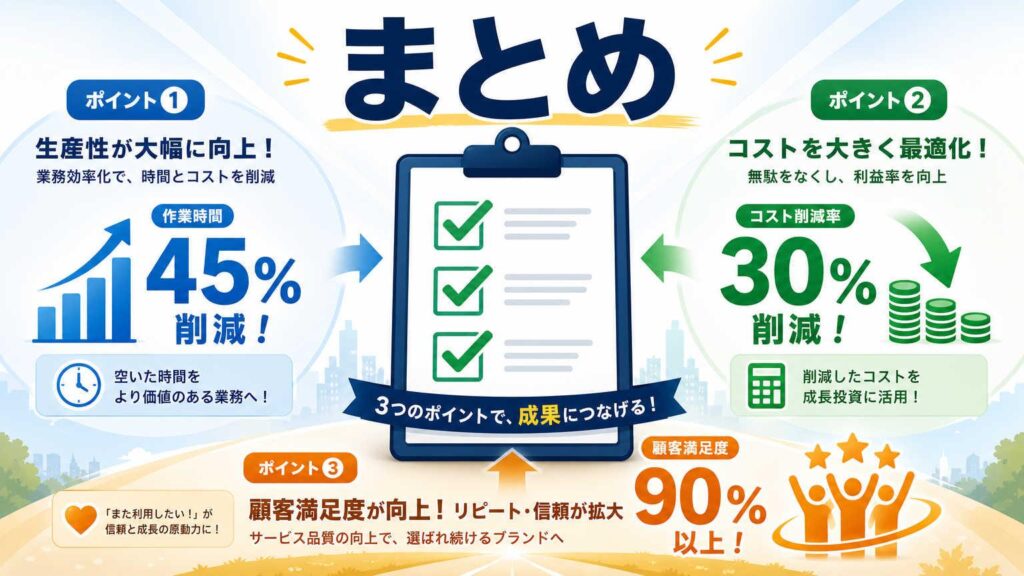
この記事では、採用管理エクセルテンプレートの無料ダウンロードと、応募者管理に必要な項目・シートの作り方について解説しました。
- まずは3種類のテンプレート(応募者管理表・ガントチャート型進捗管理表・面接評価シート)から用途に合うものを選ぶ
- ステータスはドロップダウンと条件付き書式で統一すると、複数人運用でも崩れにくい
- 管理項目は中途・新卒で分けて設計し、必要最小限でスタートする
- 応募者が増えてきたら、ノーコードツール @pocket への移行も選択肢に入れてみる
まずはテンプレートを1枚ダウンロードして、自社の採用フローに当てはめながら使ってみてください。使いながら「この列、いらないな」「この項目を追加したい」と気づくことが、自分たちに合った採用管理シートを育てる近道です。
よくある質問(FAQ)
採用管理に使えるエクセルテンプレートは無料で入手できますか?
はい、入手できます。@pocketでは無料ダウンロード用の採用管理テンプレートを提供しています。そのまま使えるシンプル版と、カスタマイズしやすい詳細版をご用意しています。
エクセルで応募者管理をする際、何人くらいまで対応できますか?
目安として、同時進行の応募者が30〜50名程度までなら、エクセルでの管理は十分に機能します。それ以上になると更新作業や集計に時間がかかりやすくなるため、専用ツールへの移行を検討するタイミングです。
複数の担当者でエクセルを共有する方法はありますか?
OneDriveやGoogle ドライブなどのクラウドストレージにファイルを保存すると、複数人での共有・同時編集が可能になります。Microsoft 365を使っている場合は、エクセルオンラインでリアルタイムの共同作業もできます。
面接評価シートは既存の応募者管理表と別シートにすべきですか?
別シートに分けることをおすすめします。評価内容は選考に関わる機密性の高い情報のため、アクセス権を分けて管理しやすくなります。応募者IDで紐づけておくと、VLOOKUP関数で簡単に参照できます。
エクセルがない場合、代替として使えるツールはありますか?
Google スプレッドシートが最も近い代替ツールです。無料で使えて、クラウド上での共有・共同編集がエクセルより簡単です。テンプレートをGoogle スプレッドシート形式に変換して使うことも可能です。