




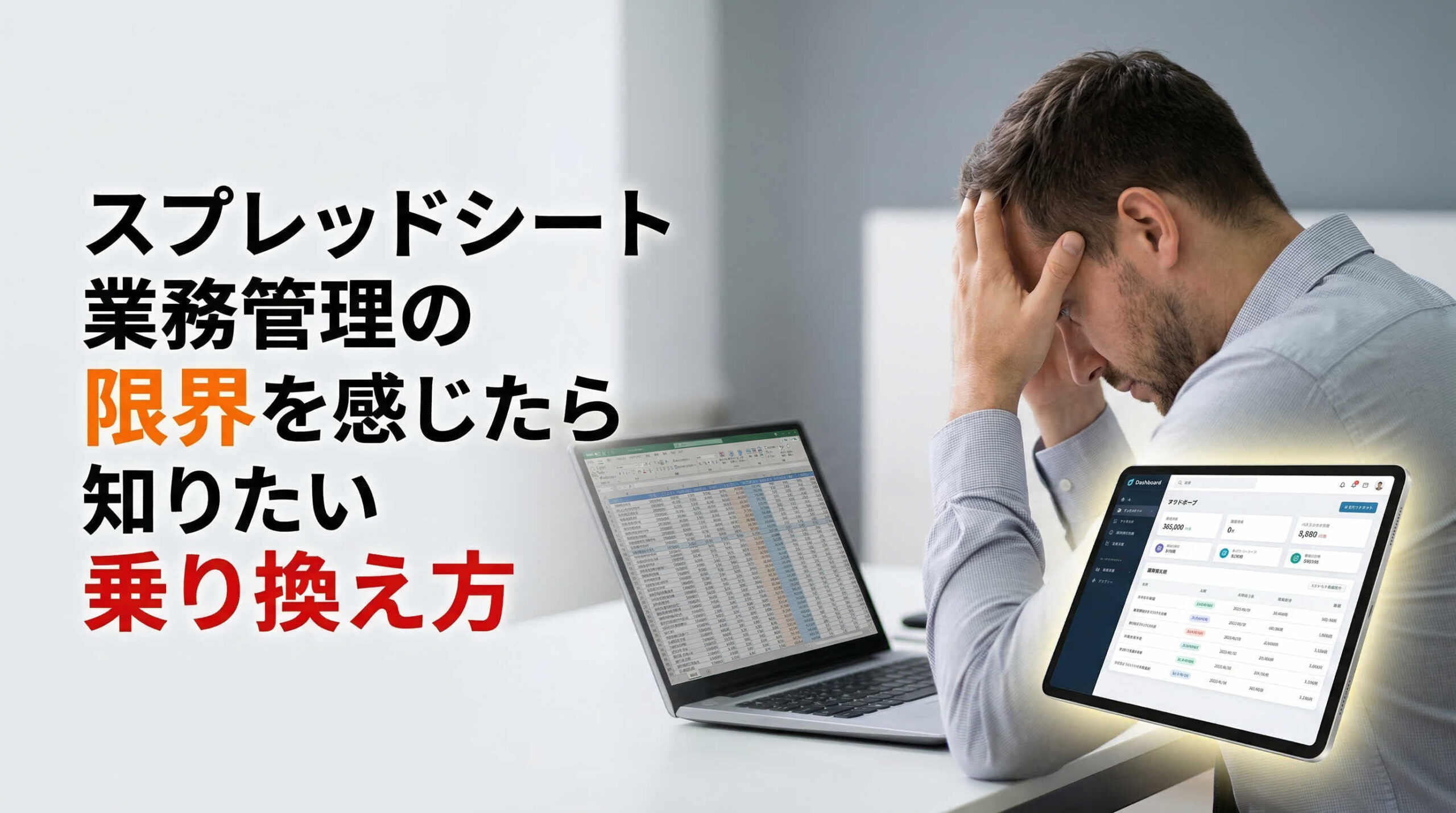
「またデータが消えた」「シートが重くて開けない」――スプレッドシートで業務管理をしていると、こうした悩みを抱えることは少なくありません。手軽に始められる反面、チームの規模が大きくなるにつれて運用上の限界が見えてきます。この記事では、スプレッドシート業務管理の限界を具体的に整理し、次のステップとして検討したい解決策をわかりやすくご紹介します。
スプレッドシートでの業務管理には限界がある―その理由と次のステップ

Googleスプレッドシートや Excel は、手軽に使い始められることから、多くの中小企業や現場チームで業務管理ツールとして活用されています。タスクの進捗確認、顧客情報の一覧管理、日報の集計など、用途はさまざまです。
しかし、スプレッドシートはもともと「表計算ソフト」として設計されたツールであり、複数人が同時に使う業務管理システムとして作られたものではありません。最初はうまく機能していても、チームの人数が増えたり、管理するデータが増えたりするにつれて、さまざまな問題が顕在化してきます。
たとえば、複数人が同じシートを同時に編集してデータが上書きされる、関数やマクロが複雑になりすぎて作った本人しか理解できなくなる、ファイルが重くなって操作のたびにフリーズする――こうした症状はいずれも、スプレッドシートの構造的な限界から生じています。
この記事では、スプレッドシート業務管理の限界のサインを具体的にチェックし、なぜ限界が生まれるのかを解説した上で、プログラミング不要で業務アプリを作れるノーコードツールをはじめとした代替手段をご紹介します。「今の運用に何か引っかかりを感じている」という方は、ぜひ最後まで読んでみてください。
スプレッドシート業務管理の「限界のサイン」チェックリスト

スプレッドシートによる業務管理が限界に近づいていることを示すサインは、日常のちょっとした不便さの中に潜んでいます。以下の5つの症状に心当たりがないか、ぜひ確認してみてください。
複数人で同時に編集するとデータが壊れる
スプレッドシートは同時編集に対応しているものの、複数人での編集時はデータの上書きや意図しない変更のリスクに注意が必要です。
Googleスプレッドシートはリアルタイムの同時編集に対応しており、保護機能や変更履歴を活用することでデータの上書きや意図しない変更のリスクを軽減できます。ただし、複数人が同じセルや近いセルに同時にアクセスした場合、入力が上書きされたり、意図しない変更が加わったりする可能性があります。特に、コピー&ペーストや関数の修正を複数人が同時に行うと、上書きが発生することがありますが、変更履歴から復元することが可能です。なお、他のユーザーのカーソルは色分けで表示されるため、誰がどのセルを編集しているかを事前に把握しておくと予防に役立ちます。
たとえば、AさんとBさんが同じ顧客管理シートを同時に開いて別々の行を編集している最中に、どちらかが誤って相手の入力範囲まで操作してしまうケースは現場でもよく見られます。こうしたデータの上書きは、データの信頼性を損なうリスクをはらんでいます。スプレッドシートを使った業務管理の限界のひとつとして、チーム内でのルール設定や権限管理の仕組みをあらかじめ整えておくことが大切です。
シートが重くなって開くだけで時間がかかる
データ量が増えるにつれて、スプレッドシートの動作は目に見えて遅くなります。これはスプレッドシートの構造的な弱点のひとつです。
数百行程度のデータであれば快適に動作しますが、数千行・数万行のデータを扱うようになると、ファイルを開くだけでも数十秒かかることがあります。さらに、複雑な関数(VLOOKUP、SUMIFS、配列数式など)が多数含まれているシートでは、セルの値を1つ変えるたびに再計算が走り、操作のたびに画面がフリーズするような感覚を覚えることもあります。
業務が拡大するほど管理データは増えていくため、この動作遅延の問題は時間とともに悪化していく傾向があります。「少し待てば使える」という段階を超えると、日常業務の生産性に直結する深刻な問題となります。
誰がどこを触ったかわからなくなる
スプレッドシートには細かい権限管理や操作ログの機能が備わっていないため、誰がいつどのデータを変更したかを追跡するのが非常に困難です。
Googleスプレッドシートには「変更履歴」機能がありますが、特定のセルがいつ・誰によって変更されたかを細かく追うには手間がかかります。Excelに至っては、共有設定を細かく行わない限り変更履歴の追跡はほぼ不可能です。
その結果、「誰かがデータを変えたけれど誰かわからない」「いつの間にか大事な数値が変わっていた」といったトラブルが発生します。特に、在庫管理や顧客情報管理など、正確性が求められる業務では致命的なミスにつながりかねません。アクセス権限の設定が甘いと、意図しない関係者に重要データを閲覧・編集されてしまう情報セキュリティ上のリスクもあります。
関数やマクロが複雑になりすぎて誰も修正できない
業務の複雑化に伴って関数やマクロが肥大化し、「作った人しかわからない」ブラックボックス状態になることは、スプレッドシート管理の典型的な限界です。
最初はシンプルだったシートも、業務の変化に合わせて条件分岐の数式が増え、複数シートを参照するVLOOKUPが積み重なり、やがて誰も全体を把握できない複雑な構造になっていきます。担当者が自分なりに使いやすく改修した結果、ドキュメントもなく、メンテナンスができない状態になるのです。
この状態になると、ちょっとした仕様変更でもシート全体に影響が及ぶため、誰も気軽に手を入れられなくなります。「触ると壊れそうで怖い」という感覚を持ったことがある方も多いのではないでしょうか。集計ロジックの複雑化は、業務管理の属人化をさらに深刻にします。
担当者が変わると使い方がリセットされる
スプレッドシートによる業務管理は、属人化しやすいという構造的な問題を抱えています。担当者が変わると、業務が止まってしまうケースも珍しくありません。
スプレッドシートの運用ルールは、多くの場合「担当者の頭の中」か「別途作成したマニュアル文書」にしか存在しません。引き継ぎのたびにゼロから説明が必要となり、新担当者がやっと慣れた頃に次の担当者交代が来るという悪循環に陥りがちです。
また、前任者の独自ルールがそのまま残っていて、後任者が使い方を誤解するケースも多くあります。業務フローがシートの構造に依存しているため、担当者交代のたびに業務品質が不安定になるという問題は、スプレッドシート管理の大きな限界のひとつといえます。
なぜスプレッドシートは「一時的な解決策」にしかなれないのか

スプレッドシートが業務管理ツールとして限界を迎える背景には、ツール自体の設計思想と、チーム運用における構造的な問題があります。それぞれの視点から整理してみましょう。
そもそもスプレッドシートは業務管理ツールとして作られていない
スプレッドシートの本来の用途は「表計算」であり、チームで継続的に使う業務管理システムとして設計されたツールではありません。この設計思想の違いが、多くの限界を生む根本的な理由です。
たとえば、データベースとしての使用を想定していないため、大量データの検索や絞り込みが苦手です。また、ユーザーごとの権限設定(「この人はこのシートだけ閲覧可能」など)を細かく管理する機能も充実しておらず、情報管理の面で不安が残ります。通知機能やワークフロー機能も標準では備わっていないため、承認フローや期日管理を実現しようとすると、外部ツールとの連携や複雑なスクリプトが必要になります。
つまり、業務管理に必要な機能をスプレッドシートで実現しようとするほど、無理な使い方を強いられるという構造があります。その無理な使い方が、前の章で挙げたさまざまな問題を引き起こしているのです。
チーム規模が大きくなるほど運用コストが増え続ける
スプレッドシートによる業務管理は、関わる人数が増えるにつれて、維持するためのコスト(時間・労力・リスク)が指数的に増大します。
1人や2人で使うぶんには問題なかったことが、5人・10人と増えるにつれて管理の複雑さが跳ね上がります。ルールの周知、権限の整理、ミスの修正対応、マニュアルの更新――これらはすべて担当者の時間を奪います。また、ミス1件あたりの影響範囲も人数が増えるほど拡大します。
専門的な業務管理ツールであれば標準機能として備わっている「通知」「承認フロー」「アクセス権限」「操作ログ」を、スプレッドシートで再現しようとすると膨大なカスタマイズ工数が必要です。その工数をかけ続けることは、本来の業務に使うべき時間と労力を継続的に削り続けることを意味します。スプレッドシートはあくまで一時的な解決策であり、組織の成長とともに限界が訪れます。
スプレッドシートから乗り換えるべきタイミングとは

「いつかは乗り換えたい」と思いながらも、なかなか踏み切れないという方は多いものです。具体的にどのようなタイミングが乗り換えのサインなのかを確認してみましょう。
ミスの発生頻度が増えてきたとき
業務上のミスが頻繁に起きるようになったとき、それはスプレッドシート管理が限界に達しているサインです。
データの入力ミス、誤った数式の適用、古いバージョンのファイルをそのまま使ってしまったといったミスは、スプレッドシートの構造的な問題から生まれやすいものです。最初は「たまたまのミス」と思っていても、それが繰り返されるようであれば、ツールの仕組みに起因している可能性があります。
ミスが起きるたびに原因調査・修正・再確認という作業が発生し、担当者の負担はどんどん重くなります。ミスが顧客や取引先に影響を与えるようになると、信頼の損失というビジネス上のリスクにも直結します。「またミスが起きた」と思った瞬間が、乗り換えを真剣に検討し始めるタイミングといえるでしょう。
管理に使う時間が本来の業務を圧迫しているとき
スプレッドシートの管理・メンテナンスに費やす時間が、本来取り組むべき業務の時間を奪っていると感じたとき、乗り換えを検討すべき重要なタイミングです。
「毎月の集計作業に丸一日かかる」「シートの修正対応で残業が増えた」「担当者交代の引き継ぎに1週間かかった」――こうした状況は、管理コストがビジネスの成長を阻害していることを示しています。
業務管理ツールはあくまで「業務を効率化するための手段」です。その手段のメンテナンスに多大な労力がかかるようでは、本末転倒といえます。管理のための管理が発生していると感じたとき、それは業務管理の仕組みそのものを見直すサインです。ノーコードツールへの乗り換えを視野に入れ、具体的な選択肢を探し始めましょう。
スプレッドシートに代わる業務管理の選択肢

スプレッドシートの限界を感じたとき、次に気になるのは「どんなツールに乗り換えればいいのか」という点です。ここでは、特にプログラミング知識不要で導入できるノーコードツールを中心に、選択肢と比較のポイントをご紹介します。
プログラミング不要で業務アプリを作れるノーコードツールとは
ノーコードツールとは、プログラミングの知識がなくても、画面上の操作だけで業務アプリやデータベースを構築できるサービスのことです。
IT担当者やエンジニアに依頼しなくても、現場の担当者が自分たちの業務に合った管理画面を作れるのが最大の特徴です。たとえば、顧客情報管理・タスク管理・在庫管理・日報管理など、スプレッドシートで行っていた業務の多くを、より安全・効率的に運用できる専用アプリとして整えることができます。
ノーコードツールには、アクセス権限の細かい設定、データの変更履歴の自動記録、入力フォームによるミス防止、通知機能など、スプレッドシートが苦手としていた機能が標準搭載されているものが多くあります。@pocket のような国産の業務アプリ作成ツールも、こうしたノーコードの考え方を取り入れたサービスです。
スプレッドシートとノーコードツールの違いを比較
スプレッドシートとノーコードツールの主な違いを以下の表で整理します。どちらが自社の現状に合っているかを確認してみてください。
| 比較項目 | スプレッドシート | ノーコードツール |
|---|---|---|
| 同時編集 | 競合・データ破損のリスクあり | 排他制御・競合防止機能を備えるものが多い |
| データ量 | 数千行超で動作が重くなる | 大量データでも安定した動作 |
| 権限管理 | シート単位の粗い制御のみ | ユーザー・役割ごとの細かい設定が可能 |
| 変更履歴 | 追跡が難しい | 自動で操作ログを記録 |
| 保守性 | 属人化しやすく引き継ぎが困難 | ルールが仕組み化されており引き継ぎが容易 |
| 導入コスト | 無料〜低コスト | ツールによって月額料金が発生 |
| 必要スキル | 関数・マクロの知識が必要になる場面あり | プログラミング不要 |
スプレッドシートは導入コストの低さが最大の強みである一方、チーム運用・大規模データ管理・セキュリティの面ではノーコードツールに大きく劣ります。コストと機能のバランスを考えたうえで、自社の成長フェーズに合った選択をすることが大切です。
乗り換えを検討するときに確認したい3つのポイント
ノーコードツールへの乗り換えを検討する際には、以下の3つのポイントを確認することで、自社に合ったツール選びがしやすくなります。
- 現在の業務フローをそのまま移行できるか:既存のスプレッドシートの管理項目や入力フォームを再現できる柔軟性があるかを確認しましょう。
- 現場の担当者が使いこなせるか:ITに詳しくないメンバーでも直感的に操作できるUIかどうか、無料トライアルなどで実際に触れてみることが大切です。
- データ移行のサポートはあるか:既存のスプレッドシートデータをインポートできる機能や、導入時のサポート体制が整っているかも重要な判断材料です。
@pocket のような業務アプリ作成ツールは、プログラミング不要で多様な業務アプリを作成でき、社内の様々な管理業務をWeb上で一元化できます。スプレッドシートからの移行を検討している方は、まず無料トライアルや資料請求から始めるのがおすすめです。
まとめ

スプレッドシートは手軽で便利なツールですが、チームでの業務管理が本格化するにつれて、同時編集の競合・動作遅延・権限管理の難しさ・属人化・集計ロジックの複雑化など、さまざまな限界が生じます。
これらはスプレッドシートの構造的な問題であり、どれだけ工夫しても根本的な解消は難しいものです。ミスが増えてきた、管理に時間がかかりすぎると感じたときが、次の仕組みを検討するサインです。
プログラミング不要で業務アプリを作れるノーコードツールは、スプレッドシートの弱点を補いながら、現場主導で導入できる現実的な選択肢です。@pocket をはじめとしたサービスを活用して、業務管理の仕組みをひとつ上のステージへと進めてみてください。
スプレッドシート 業務管理 限界についてよくある質問

- スプレッドシートで何人まで同時に編集できますか?
- Googleスプレッドシートは最大100人の同時編集に対応していますが、同じセルや近い範囲を複数人が同時に操作するとデータの上書きや破損が起こるリスクがあります。人数が増えるほど競合トラブルが起きやすくなるため、5〜10人以上で本格的に使う場合は業務管理専用のツールへの移行を検討することをおすすめします。
- スプレッドシートの動作が重い原因は何ですか?
- 主な原因は、データ量の増加・複雑な関数の大量使用・画像や添付ファイルの埋め込みなどです。特に数千行以上のデータにVLOOKUPやSUMIFSを多用しているケースでは、セルの変更のたびに全体が再計算されるため動作が著しく遅くなります。根本的な解決には、データベース型の業務管理ツールへの移行が有効です。
- スプレッドシートで権限管理をしっかり行うことはできますか?
- スプレッドシートでもシート単位・ファイル単位での閲覧・編集権限は設定できますが、「特定のユーザーは特定の列だけ編集可能」といった細かい制御は難しいです。業務用のノーコードツールであれば、ユーザーごと・役割ごとに詳細なアクセス権限を設定できるため、情報漏えいのリスクを大幅に下げることができます。
- ノーコードツールはプログラミングを知らなくても本当に使えますか?
- はい、ノーコードツールはプログラミングの知識がなくても使えるよう設計されています。フォームやデータベースの作成、権限設定、通知設定などをすべて画面上の操作で行えるため、ITに詳しくない現場担当者でも運用できます。多くのサービスが無料トライアルを提供しているので、実際に操作感を試してみることをおすすめします。
- スプレッドシートからノーコードツールへの移行は大変ですか?
- 既存のスプレッドシートデータをCSV形式でエクスポートし、ノーコードツールにインポートすることで、比較的スムーズに移行できるサービスが多くあります。@pocket のような業務アプリ作成ツールは導入サポートも整っているため、はじめての移行でも安心して取り組むことができます。