



エクセルの関数やショートカット、マクロを活用すると、手間のかかる作業を自動化でき業務効率化を図れます。手入力を減らすことでヒューマンエラーも防げるため、効率化の方法を覚えておきましょう。
本記事では、エクセルを使った業務効率化の方法や具体例を紹介します。生産性を高めたい、担当者の負担を減らしたい場合は、ぜひ参考にしてください。
【基本編】エクセルで業務効率化をする方法
エクセルの業務を効率化するためには、ショートカットや関数などの活用が大切です。ここでは、よく使うショートカットや関数を紹介します。
ショートカットの活用で作業時間を短縮
ショートカットとは、キーボードの特定のキーを同時に押すことで、マウスを使わずにコマンドを素早く実行できる機能です。
上手に活用すればエクセル作業の時間を大幅に短縮できます。エクセルで使える主なショートカットは下表の通りです。
| ショートカットキー | 操作内容 |
| Ctrl + C | 選択した範囲をコピーする |
| Ctrl + V | 選択した範囲を貼り付ける |
| Ctrl + X | 選択した範囲を切り取る |
| Ctrl + Z | 直前の操作を元に戻す |
| Ctrl + Y | 直前の操作を繰り返す |
| Ctrl + S | ブックを保存する |
| Ctrl + A | シート全体を選択する |
| Ctrl + F | 特定の文字列を検索する |
| Ctrl + W | ブックを閉じる |
| Ctrl + O | ブックを開く |
| Ctrl + B | 太字設定を適用する |
| Ctrl + Space | 列全体を選択する |
| Shift + Space | 行全体を選択する |
| Ctrl + 0 | 選択した列を非表示にする |
| Ctrl + 9 | 選択した行を非表示にする |
| Ctrl + 1 | セルの書式設定を開く |
| Ctrl + LまたはT | テーブルのダイアログボックスを表示する |
| Altキー + H | 「ホーム」タブに移動する |
| Altキー + N | 「挿入」タブに移動する |
| Altキー + P | 「ページ レイアウト」タブに移動する |
| Altキー + A | 「データ ファイル」タブを選択する |
| Altキー + W | 「表示」タブに移動する |
| Altキー + M | 「数式」タブに移動する |
ここでは、Windows用のショートカットを紹介しました。macOSやiOSのショートカットはMicrosoftのWebサイトで確認できるため、使っているOSに合わせて活用しましょう(※)。
※参考:Microsoft.「Excel のキーボード ショートカット」.https://support.microsoft.com/ja-jp/office/excel-%E3%81%AE%E3%82%AD%E3%83%BC%E3%83%9C%E3%83%BC%E3%83%89-%E3%82%B7%E3%83%A7%E3%83%BC%E3%83%88%E3%82%AB%E3%83%83%E3%83%88-1798d9d5-842a-42b8-9c99-9b7213f0040f ,(参照2025-12-25).
関数の活用で瞬時に計算
エクセル業務を効率化するには関数の活用が欠かせません。関数を活用すると、合計や平均を自動で算出でき、計算ミスを防ぎながら作業を効率化できます。
例えば、以下のような関数が使用されます。
| 関数名 | 処理内容 | 数式 |
| SUM | 指定範囲の合計を求める | =SUM(範囲) |
| AVERAGE | 指定範囲の平均を求める | =AVERAGE(範囲) |
| MAX | 指定範囲の最大値を求める | =MAX(範囲) |
| MIN | 指定範囲の最小値を求める | =MIN(範囲) |
| IF | 条件によって処理内容を分岐させる | =IF(条件, 真の場合, 偽の場合) |
| SUMIF | 指定範囲を検索し、条件を満たす数値を合計する | =SUMIF(範囲, 条件, [合計範囲]) |
| COUNT | 指定範囲内にある、数値が入力されたセルの個数を数える | =COUNT(範囲) |
| COUNTA | 指定範囲内にある、データが入力されたセルの個数を数える | =COUNTA(範囲) |
| COUNTIF | 指定範囲内にある、条件を満たすセルの個数を数える | =COUNTIF(範囲, 条件) |
| VLOOKUP | 検索値を指定範囲内から検索し、指定の列番号から対応するデータを取得する | =VLOOKUP(検索値, 範囲, 列番号, 近似一致または完全一致) |
| HLOOKUP | 検索値を指定範囲内から検索し、指定の行番号から対応するデータを取得する | =HLOOKUP(検索値, 範囲, 行番号, 近似一致または完全一致) |
| INDEX | 指定した行番号・列番号に対応したデータを取得する | =INDEX(範囲, 行番号, 列番号) |
| TEXT | 数値を特定の書式に変換する | =TEXT(値, 書式) |
| LEN | 指定した文字列の文字数をカウントする | =LEN(文字列) |
今回紹介した以外にもさまざまな関数があるため、上手に活用して業務効率化を図りましょう。
レイアウトの調整で見やすさ向上
次のような方法でレイアウトを調整して見やすさを向上すれば、エクセルでの作業を効率化できるでしょう。
- 行や列の固定
- テーブルの活用
特定の行や列を固定すると、シートをスクロールしてもその部分が常に表示され、見やすさが向上します。例えば1番目の列を固定する場合は、まず2番目の列を選択し、次に「表示」タブの「ウィンドウ枠の固定」を選択しましょう。これで左右へスクロールしても1番目の列が常に表示されます。
テーブルは特定のデータを効率的に管理・分析する機能です。まずはテーブルを作成したいデータの範囲を選択します。次に「挿入」タブへ移動し「テーブル」を選択しましょう。必要に応じてデザインを変更すれば、見やすいテーブルが完成します。
【応用編】エクセルで業務自動化をする方法
マクロやPower Queryなどの機能を活用すれば、エクセルの業務の一部を自動化できます。
面倒な作業を自動化しておけば、業務を効率化できるのはもちろん、ヒューマンエラーの防止にもつながるため、うまく活用しましょう。それぞれの機能の特徴は以下の通りです。
マクロの記録で一連の動きを自動化
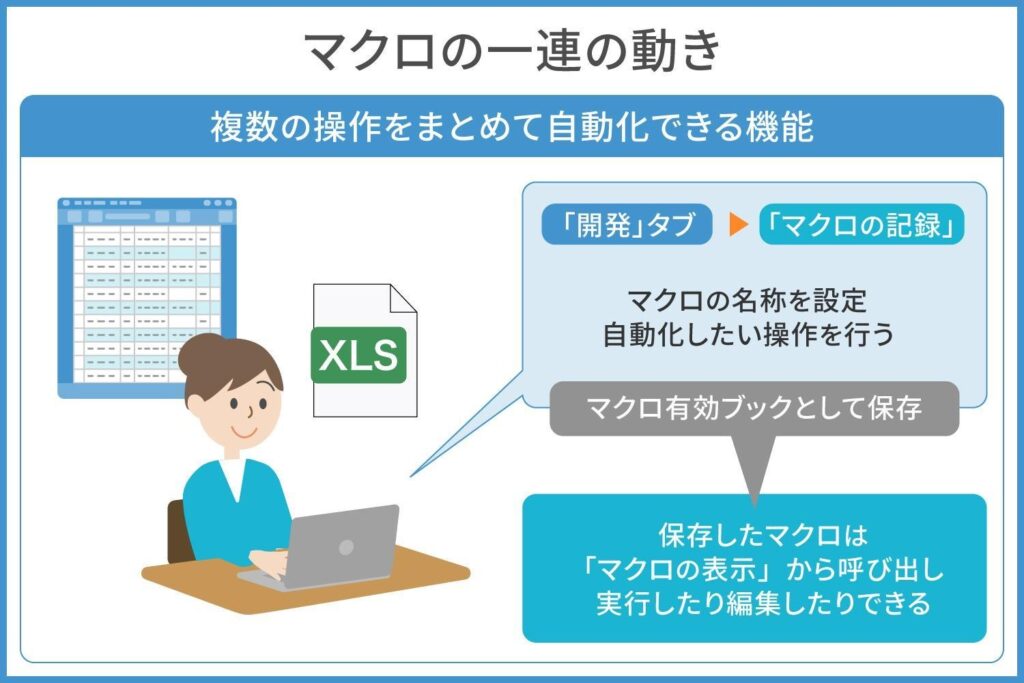
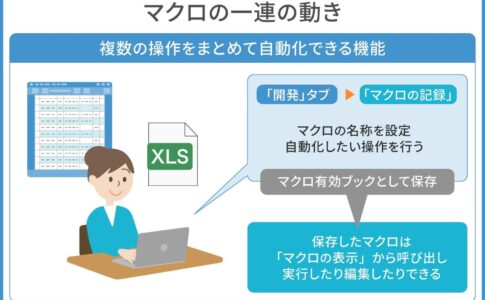
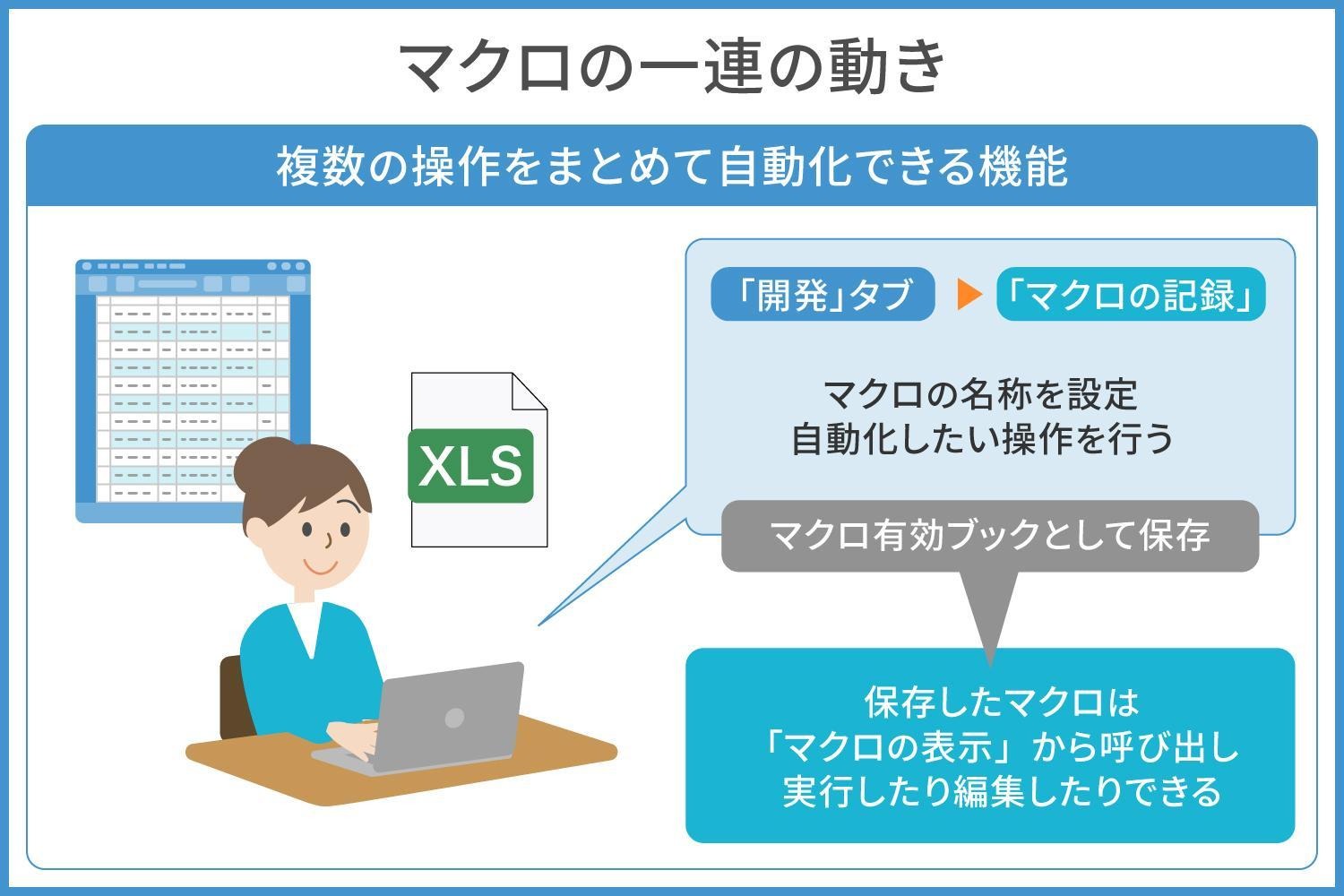
マクロとは複数の操作をまとめて自動化できる機能です。
例えば入力されたデータを合計してグラフ化する、指定した範囲を印刷する、といった一連の操作を自動化できます。マクロを使うのに高度なプログラミング技術は必要ありません。同じ操作を繰り返す場合に特に役立つため、上手に活用しましょう。
マクロを使いたい場合は「開発」タブへ移動し「マクロの記録」を選択します。次にマクロの名称を設定し、自動化したい操作を行います。記録を終了しマクロ有効ブックとして保存すれば、一連の操作の保存が可能です。保存したマクロは「マクロの表示」から呼び出し、実行したり編集したりできます。
Power Queryで「データの取り込み・加工・出力」を自動化
Power Queryはデータの取り込みや加工、出力を自動化する機能です。
Power Queryをうまく活用すれば、複数のデータを手作業でコピー&ペーストしてまとめる、といった手間のかかる作業を効率化できます。ただしエクセルのバージョンによっては標準搭載されていないため注意しましょう。
Power Queryを使う方法はいくつかありますが、ここでは他のエクセルから取り込む方法を紹介します。まずは「データ」タブから「データの取得」をクリックしましょう。次に読み込むファイルとその中のシートを選択して、インポートします。ファイルをインポートできたら、Power Queryエディターでデータの変換や転記、結合などを行い、整形したデータを出力します。
Power Queryは便利な機能ですが、慣れるまでに少し時間がかかるため、MicrosoftのWebサイトなどを参考にしながら使ってみましょう(※)。
※参考:Microsoft.「Excel でクエリを作成、読み込み、編集する (Power Query)」.https://support.microsoft.com/ja-jp/office/excel-%E3%81%A7%E3%82%AF%E3%82%A8%E3%83%AA%E3%82%92%E4%BD%9C%E6%88%90-%E8%AA%AD%E3%81%BF%E8%BE%BC%E3%81%BF-%E7%B7%A8%E9%9B%86%E3%81%99%E3%82%8B-power-query-ca69e0f0-3db1-4493-900c-6279bef08df4 ,(参照2025-12-25).
VBAを使って複雑な処理をワンクリックで実行
VBA(Visual Basic for Applications)はエクセルを含むMicrosoft Office製品の機能を拡張したり、カスタマイズしたりするプログラミング言語です。
VBAを活用すれば、繰り返しが多い作業や複雑な処理をワンクリックで実行できるようになります。特別な開発環境などは必要なく、エクセル内でコードの記述ができます。
先ほど紹介したマクロとの大きな違いは、より複雑な処理を実行できる点です。マクロはユーザーによる一連の操作を記録する機能であり、複雑な条件分岐やループ処理などには適していません。しかしVBAなら、マクロでは対応できない複雑な処理も自由にプログラムできます。ただし一定の知識とスキルが必要なため、使いこなすまでには時間がかかるでしょう。
Power Automateで外部アプリと連携
Power Automateは、Microsoftが提供している定型業務を自動化するツールです。プログラミングのスキルは必要なく、フローを設計しておくことで、定型的な作業を自動化できます。
Power Automateの主な活用例は以下の通りです。
- 使用頻度の高いエクセルファイルを自動で開く
- 指定したセルの値を取得する
- 指定したテーブルの内容を取得する
- エクセルのデータを転記する
- マクロを実行する
- 行や列のサイズを変更する
Power Automateのテンプレートも豊富に準備されており、初心者でも活用しやすいでしょう。定型業務の負担軽減やヒューマンエラーの防止を図りたい場合は、ぜひ活用してみてください。
エクセルの業務効率化で得られるメリット
エクセルによる業務効率化には、次のようなメリットがあります。
- ヒューマンエラーの減少
- 繰り返しの作業を簡略化
- データ分析の理解促進
それぞれのメリットについて、順番に確認していきましょう。
ヒューマンエラーの減少
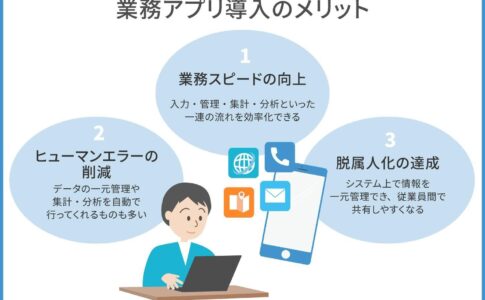
エクセル業務で懸念されるのは、入力ミスや計算式の破損といったヒューマンエラーです。手入力に頼る部分が多いほど、誤字脱字や数値の打ち間違いのリスクは高まります。ヒューマンエラーが多発すると、確認や修正の手間が増えるため注意しましょう。
ヒューマンエラーを防止するためには、セルを保護して重要な計算式をロックしたり、管理・運用マニュアルを整備したりすることが重要です。
記事内で紹介したような関数やマクロを使って入力や計算を自動化し、手入力の部分を減らすのも良いでしょう。
繰り返しの作業を簡略化
毎日・毎週・毎月繰り返し発生するようなデータの転記作業や集計作業などは、エクセルの関数やマクロ、VBAなどを使って簡略化できます。
例えば、特定のデータをコピーして別のセルに転記するなど、一連の作業をまとめたマクロを設定しておけば、手間のかかる作業を効率化できます。
単純作業を自動化・簡略化すれば、担当者は定型的な作業だけではなく、他の作業にも時間を使えるようになるでしょう。クリエイティブな業務や顧客対応にリソースを集中できる環境を構築できれば、企業の競争力アップも図れます。
データ分析の理解促進
データをただ蓄積するだけではなく、活用しやすい形に整えることも効率化の重要な側面です。テーブルやグラフ機能を活用し数値を可視化すれば、複雑なデータ群から瞬時に売上や利益、現状の課題などを把握できるようになります。
視覚的に整理されたデータは、チーム内での情報共有を円滑にし、意思決定のスピードを速めるのに役立ちます。データ分析の結果を直感的に理解できるようになれば、現場の課題発見や戦略立案の精度は飛躍的に向上するでしょう。
エクセル業務効率化の事例
ここでは、エクセルを使って業務を効率化する事例をピックアップして紹介します。似たような悩みを抱えている場合は、ぜひ参考にしてみてください。
資料や各種書類の作成業務
エクセルを活用して、資料や各種書類の作成業務を効率化した事例です。
例えば資料に掲載するデータは、エクセルのSUM関数やAVERAGE関数などを活用すれば簡単に算出できます。特定の条件に合致する数値のみを合計したい場合は、SUMIF関数が役立ちます。電卓を使って手作業で計算する手間を省け、業務の効率化が可能です。
またグラフを活用すれば、視覚的に分かりやすい資料を作成できます。入力したデータをそのまま活用できるので、別のソフトでグラフ化する必要はありません。簡単なデザインならエクセルで十分対応できるため、ぜひ活用すると良いでしょう。
情報入力業務
エクセルをうまく活用すれば、情報入力業務の効率化もできます。
手作業での入力・転記作業を行うと、手間がかかるだけでなく、ヒューマンエラーによる手戻りが発生しかねません。関数やマクロ、VBAなどを活用すれば、特定のシートのデータを参照したり、データを転記したりできるため、業務の効率化につながるでしょう。
また手作業で転記する場合は、ショートカットを活用するのがおすすめです。頻繁に行うコピーやペーストなどは、ショートカットキーを覚えておき、素早く処理しましょう。
Web上の情報の自動取得
エクセルを使えば、Web上の表データを自動取得できる点も押さえておきましょう。
自動取得するには前述したPower Queryを活用するのがおすすめです。「データ」タブの「Webから」をクリックし、データを抽出するWebページのURLを入力します。
この方法を使えば、転記作業をせずにエクセルにデータを取り込めます。エクセルファイルを開いたときにデータを更新する設定にしておけば、常に最新の情報に更新されるため、より業務を効率化できます。
ルーティン業務であればエクセルよりアプリが効率的!
エクセルでのルーティン業務をより効率化したい場合は、簡単に使えるノーコードアプリの活用がおすすめです。ここでは、ノーコードアプリの概要やメリット・デメリットを紹介します。
ノーコードアプリとは?
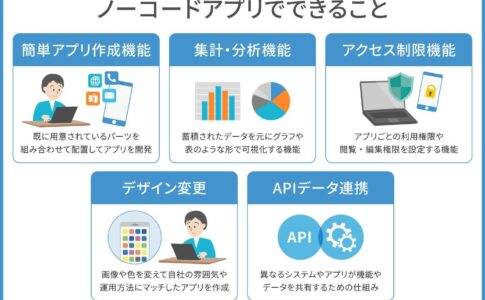
ノーコードアプリは、難しいプログラミング言語を用いずに開発できるアプリです。
通常、アプリを開発するためにはプログラミングの知識が必要ですが、ノーコードアプリの場合、ドラッグ&ドロップなどの直感的な操作だけで機能を実装できます。
パズルのようにパーツを組み合わせるイメージで、自社業務に合ったアプリを開発できるのが特徴です。
ノーコードアプリのメリット
ノーコードアプリには次のようなメリットがあります。
- プログラミングの知識がない人でもアプリを作成できる
- 専門のエンジニアを雇ったり外注したりする必要がなくなる
- スマートフォンからでも使いやすい
- 属人化を防止できる
一般的なノーコードアプリは、スマートフォンやタブレットから閲覧しやすいよう設計されています。
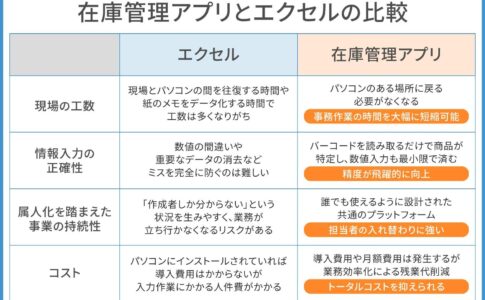
また、属人化の防止も可能です。エクセルによる管理の場合、複雑な関数やマクロを組むと、作成した人にしか分からなくなり、業務が属人化する可能性があります。一方のノーコードアプリであれば、他の担当者でも仕組みを理解しやすく、引き継ぎや修正が簡単にできるでしょう。
ノーコードアプリのデメリット
ノーコードアプリのデメリットは以下の通りです。
- 複雑な機能の実装には適していない
- 導入費用がかかる
実装できる機能はサービスによって異なるため、導入する前に確認しておきましょう。また、初期費用や月額費用が予算に合っているかを確認しておくことも重要です。
エクセルが難しいと感じたらノーコードアプリも視野に
エクセルを活用した業務効率化が難しい場合は、ノーコードアプリの導入がおすすめです。株式会社アイアットOECは、ノーコードアプリ「@pocket」を提供しています。@pocketはプログラミングの知識がなくても簡単にアプリを作成できるため、初めての方でも気軽に活用できるでしょう。気になる方は、ぜひ詳しい機能をご覧ください。