


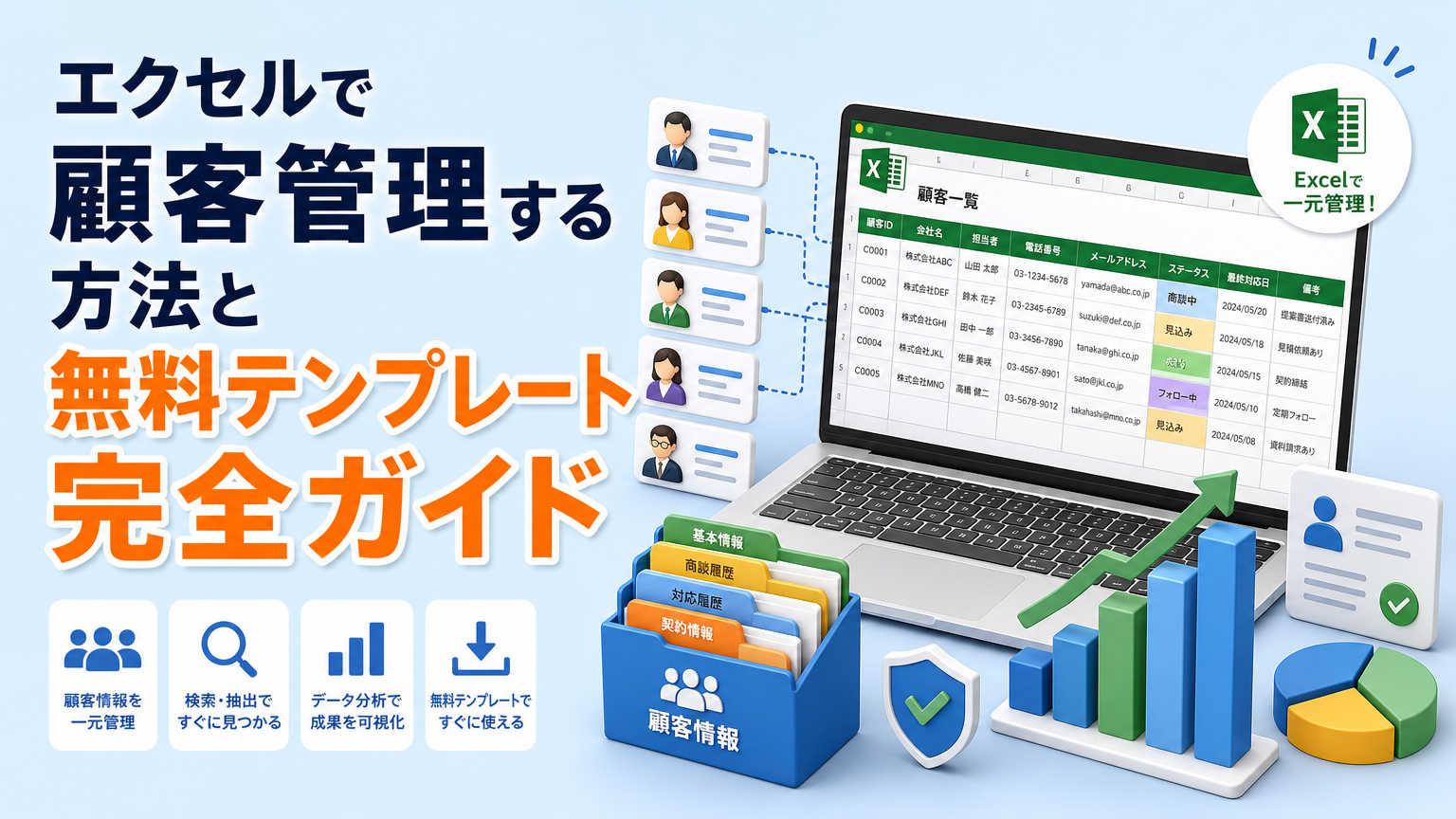
「顧客情報がバラバラで、どこに何があるかわからない…」そんな悩みを抱えている方は多いのではないでしょうか。有料のCRMツールを導入するほどではないけれど、もう少し整理したい——そんなときに頼りになるのがエクセルです。
この記事では、エクセルで顧客管理(CRM)する方法を、無料テンプレートの配布・作り方・管理項目・注意点まで、順を追ってわかりやすく解説します。
エクセル顧客管理テンプレート【無料ダウンロード】BtoB・BtoC対応2種類
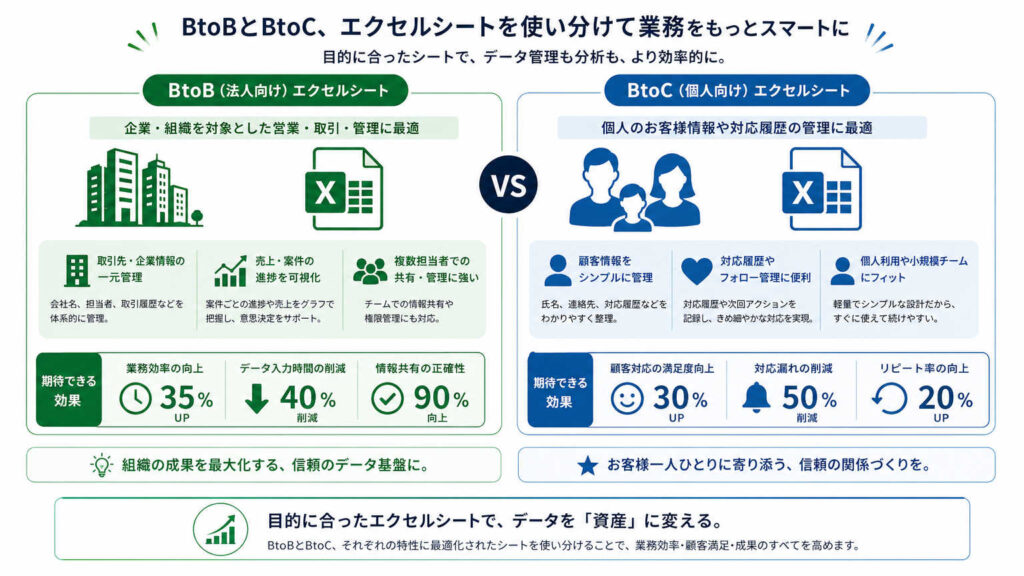
まずは「とにかくすぐ使いたい」という方のために、無料テンプレートを2種類ご用意しました。BtoB(法人向け)とBtoC(個人向け)でそれぞれ管理すべき項目が異なるため、自社の業態に合ったものを選んでお使いください。
テンプレート①:BtoB顧客管理テンプレート
BtoB顧客管理テンプレートは、法人との取引を想定した構成になっています。会社名・部署名・担当者名・連絡先・取引履歴・商談ステータスなど、営業活動に必要な項目をあらかじめ設定してあります。
ダウンロード後にそのまま入力を始められるので、「何から作ればいいかわからない」という方でも安心です。列の追加・削除は自由にできるので、自社の業務フローに合わせてカスタマイズしてみてください。
主な収録項目は以下のとおりです。
- 会社名/部署名/担当者名
- 電話番号/メールアドレス
- 所在地(都道府県・市区町村)
- 業種/従業員規模
- 取引ステータス(見込み・商談中・成約・失注)
- 最終接触日/次回アクション予定
- 備考
テンプレート②:BtoC顧客管理テンプレート
BtoC顧客管理テンプレートは、個人のお客様を対象にしたシートです。氏名・連絡先・購入履歴・誕生日・会員ランクなど、リピート促進や顧客との関係づくりに役立つ項目を中心にまとめています。
美容室・整体院・ネットショップなど、個人顧客との継続的な関係を大切にしたい業種の方に特に向いています。個人情報を扱うシートのため、パスワード保護の設定を忘れずに行いましょう(設定方法は後述の注意点⑥で解説します)。
主な収録項目は以下のとおりです。
- 氏名(姓・名)/フリガナ
- 電話番号/メールアドレス
- 郵便番号/住所
- 誕生日/性別
- 初回来店日/最終来店日
- 購入回数/累計購入金額
- 会員ランク/備考
エクセルで顧客管理データベースを作る方法【5STEP】
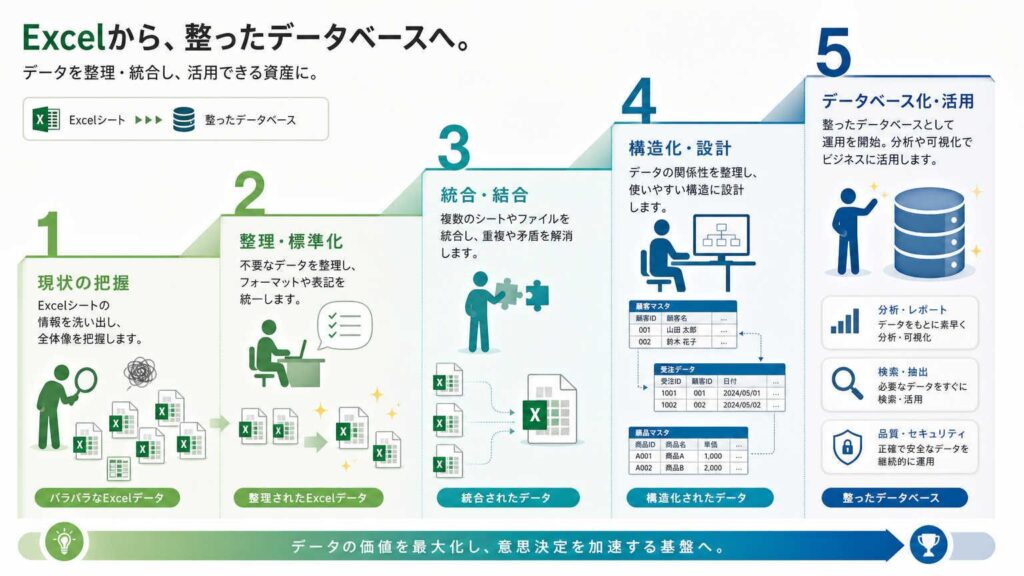
テンプレートをそのまま使うのもよいですが、「自分でゼロから作りたい」「テンプレートをもっとうまく活用したい」という方のために、エクセルで顧客管理データベースを作る5つのステップを解説します。
STEP1:管理する項目を決める
最初のステップは、どの情報を管理するかを決めることです。ここで欲張って項目を増やしすぎると、入力の手間が増えて誰も更新しなくなるという落とし穴にはまりがちです。
「実際に業務で使う情報だけを登録する」というシンプルな基準で選ぶのがおすすめです。BtoBなら会社名・担当者・連絡先・商談状況の4つだけでも十分機能します。必要になったときに列を追加する方が、最初から項目を詰め込むより運用がうまくいくことが多いです。
また、1行目にヘッダー(項目名)を入力したら、テーブル機能(Ctrl+T)に変換しておくと、後のフィルターや並べ替えがぐっとスムーズになります。
STEP2:データを入力する
項目が決まったら、実際にデータを入力していきます。既存の名刺や別のファイルから転記する場合は、コピー&ペースト後に書式が崩れていないか確認しましょう。
入力時に気をつけたいのが表記の統一です。たとえば「株式会社」を「(株)」と略して入力してしまうと、後でフィルターや検索をかけたときに同じ会社がバラバラに表示されてしまいます。最初から「株式会社は略さない」などのルールを決めておくだけで、後の手間がぐっと減ります。
電話番号は先頭の「0」が消えないよう、セルの書式設定を「文字列」にしておくことも忘れずに。
STEP3:見やすく整える(条件付き書式・ウィンドウ枠の固定)
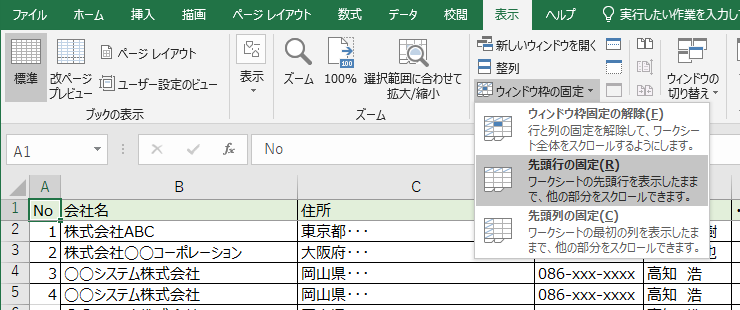
データが増えてくると、画面をスクロールしたときに「この行が何の顧客だったか」がわかりにくくなります。そこで活用したいのがウィンドウ枠の固定です。1行目のヘッダーと左端の顧客名列を固定しておけば、スクロールしても項目名と顧客名が常に表示されたままになります。
設定方法は「表示」タブ → 「ウィンドウ枠の固定」 → 「先頭行の固定」または「先頭列の固定」を選ぶだけです。
さらに条件付き書式を使うと、特定のステータス(例:「商談中」)のセルに自動で色を付けられます。「メニューの条件付き書式 → セルの強調表示ルール → 文字列」で簡単に設定できるので、ぜひ試してみてください。
STEP4:入力規則でプルダウンを設定する
ステータスや業種など、入力内容がある程度決まっている列にはプルダウン(ドロップダウンリスト)を設定しましょう。手入力だと「商談中」「商談 中」「しょうだん中」のような表記ゆれが生まれますが、プルダウンなら選ぶだけなので表記が統一されます。
設定手順はこちらです。
- プルダウンを設定したい列のセルを選択
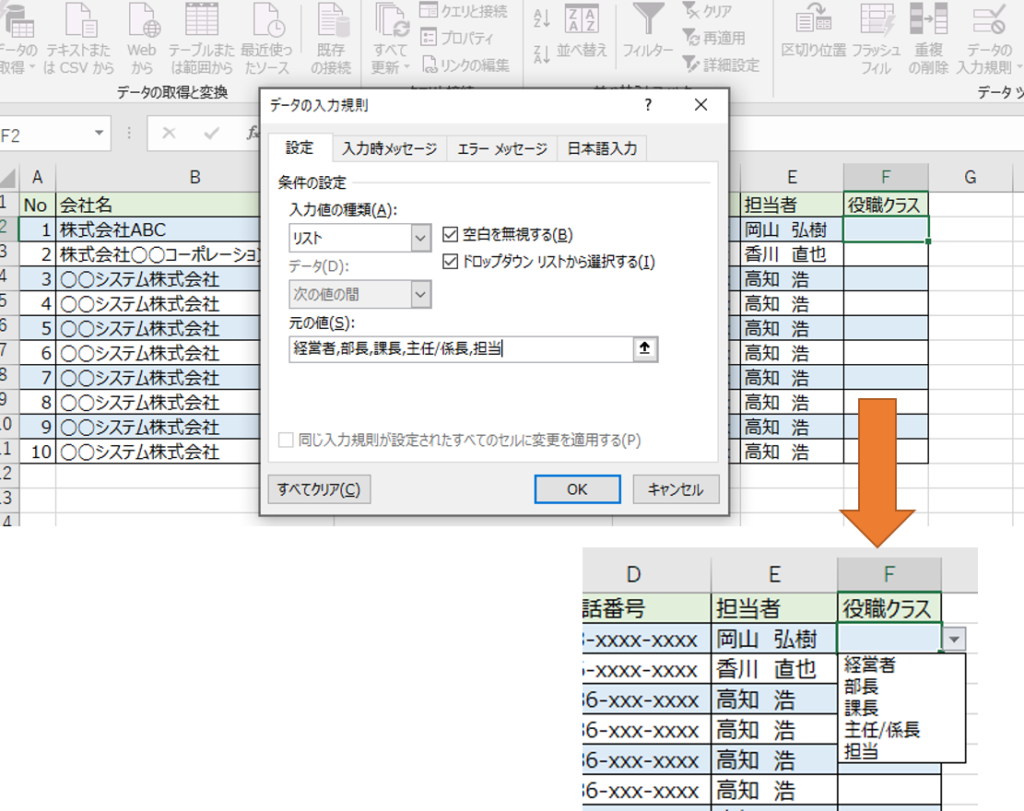
- 「データ」タブ → 「データの入力規則」をクリック
- 「入力値の種類」を「リスト」に変更
- 「元の値」欄に選択肢をカンマ区切りで入力(例:見込み,商談中,成約,失注)
- OKをクリック
これだけで、セルをクリックするとリストが表示されるようになります。
STEP5:フィルター・重複チェックで管理しやすくする
データが増えてきたら、フィルター機能と重複チェックを活用することで管理の質がぐっと上がります。
フィルターは「データ」タブ → 「フィルター」をオンにするだけで使えます。「商談中の顧客だけ表示したい」「東京都の顧客だけ絞り込みたい」といった場面で大活躍します。
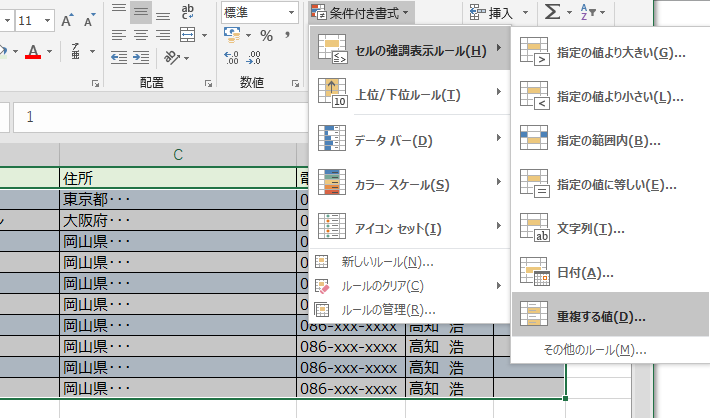
重複チェックには「条件付き書式 → 重複する値」を使う方法と、COUNTIF関数を使う方法があります。同じ顧客が二重登録されているとデータの信頼性が下がるため、定期的に確認する習慣をつけておくと安心です。
上記の数式をステータス列の隣に入力すれば、重複しているセルに「TRUE」と表示されます。
顧客管理に入れるべき項目一覧【BtoB/BtoC別】
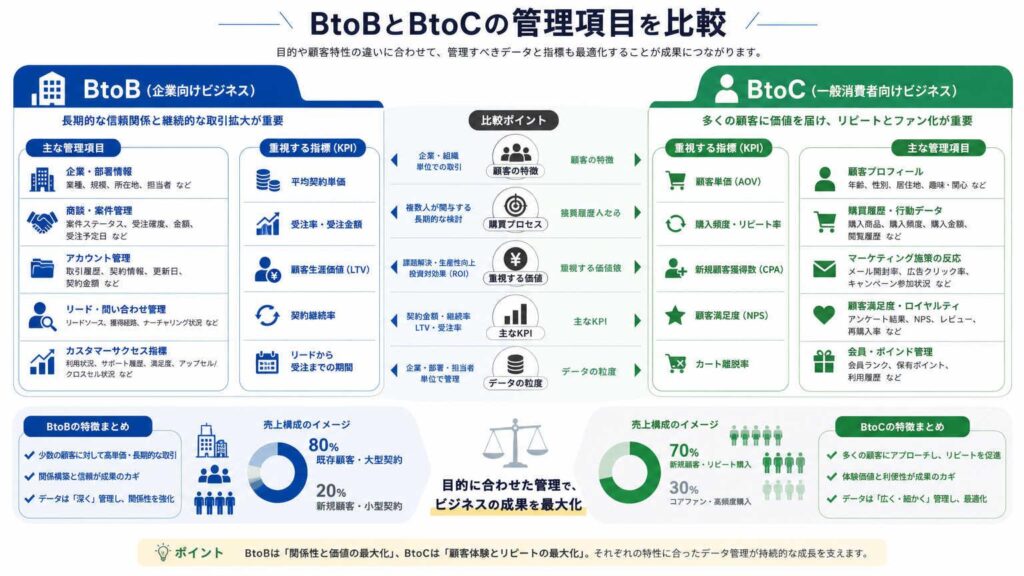
顧客管理シートに入れる項目は、BtoBとBtoCで大きく異なります。それぞれの業態に合わせた推奨項目をまとめましたので、自社のシートを作る際の参考にしてみてください。
BtoB(法人向け)の推奨10項目
法人顧客の管理では、「誰に・何を・どんな状況で」アプローチするかが見えるような項目を揃えることが大切です。以下の10項目を基本セットとして検討してみてください。
| No. | 項目名 | 用途・メモ |
|---|---|---|
| 1 | 会社名 | 略称は使わず正式名称で統一 |
| 2 | 部署名 | 担当者が複数いる場合は行を分けて管理 |
| 3 | 担当者名 | 姓名を分けると並べ替えがしやすい |
| 4 | 役職 | 決裁権の確認に役立つ |
| 5 | 電話番号 | 直通・代表を区別して記載 |
| 6 | メールアドレス | 半角で統一 |
| 7 | 所在地 | 都道府県だけでもエリア分析に使える |
| 8 | 業種 | プルダウンで統一すると絞り込みやすい |
| 9 | 取引ステータス | 見込み/商談中/成約/失注など |
| 10 | 最終接触日 | 「いつ連絡したか」を把握するために必須 |
「次回アクション予定」や「担当営業名」を追加すると、チーム内での進捗共有にも使いやすくなります。
BtoC(個人向け)の推奨10項目
個人顧客の管理では、リピート促進や顧客との関係を深めるための情報を中心に揃えるのがポイントです。個人情報を扱うため、必要以上の情報は集めず「本当に使う項目だけ」を選ぶ姿勢も大切です。
| No. | 項目名 | 用途・メモ |
|---|---|---|
| 1 | 氏名(姓・名) | 分けておくと差し込み印刷が便利 |
| 2 | フリガナ | 五十音順の並べ替えに使用 |
| 3 | 電話番号 | 携帯番号が中心になることが多い |
| 4 | メールアドレス | DM・メルマガ配信に活用 |
| 5 | 郵便番号/住所 | DMや宛名印刷に使用 |
| 6 | 性別 | 商品・サービスの提案に役立てる |
| 7 | 誕生日 | バースデークーポンなどの施策に活用 |
| 8 | 初回来店(購入)日 | 顧客歴の把握に使用 |
| 9 | 最終来店(購入)日 | 休眠顧客の把握に必須 |
| 10 | 累計購入金額 | 優良顧客の識別に使用 |
業種によっては「担当スタッフ名」「好み・カルテメモ」なども加えると、次回来店時のサービス向上につながります。
Excelによる顧客管理データベースの作成手順・方法
では顧客管理データベースを作っていきます。以下の順番で考えてみてください。
Step1:管理する項目を決める
まずはExcelで作る顧客管理データベースで、何を管理するかという項目を決めます。
具体的にイメージしやすいよう(BtoB企業)と(BtoC企業)に分けて、顧客管理をする項目を上げてみたいと思います。
BtoB企業
企業対企業で取引をする業態のため、相手方の「会社情報」が主です。
たとえば、下記の図のようなものです。
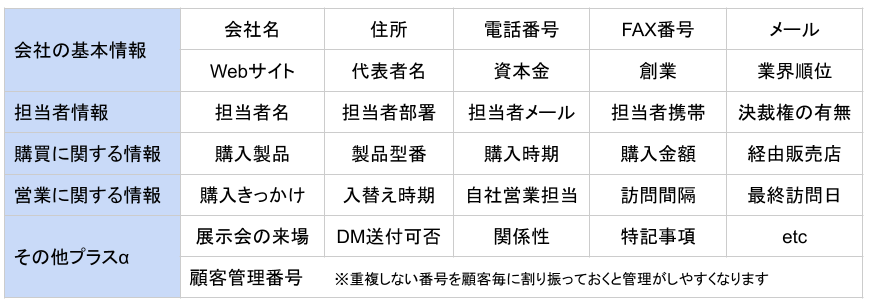
この管理項目からの活用例として、下記のようなものが考えられます。
- 住所を参照して、効率的な訪問計画を立てることができる
- 前年の取引実績から、今年の売上を予測する
- 〇年前に取引があった顧客に対して、一斉にキャンペーンDMを送る
- 展示会の参加企業に対して、その後のアポイントリストを作成する
つまり窓口である担当者を通じ、その会社とどう商売をしていくのか。その視点で必要なものは何かを考え、項目を洗い出してください。
BtoC企業
対個人顧客の業態のため、いわゆる「個人情報」が主になります。
たとえば次のようなものです。
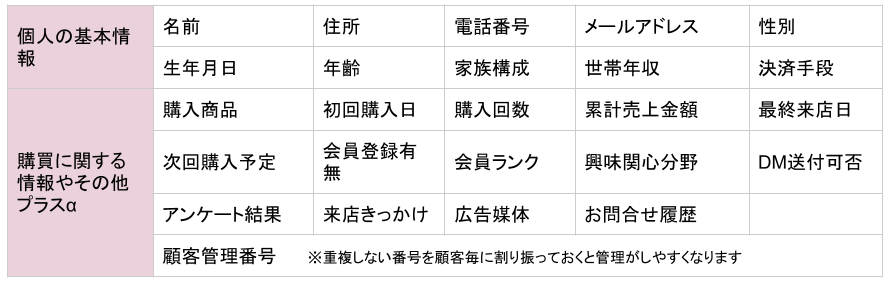
この管理項目からの活用例として、下記のようなものが考えられます。
- 購入サイクルを算出して、適切なタイミングでのメールマガジンの送付
- 過去の購入済み商品の、新商品発売の案内
- どの広告媒体から来店(来場)したかによって、広告効果を測定する
その顧客にロイヤルカスタマーになってもらうためには、その顧客を軸として商品開発やプロモーションを考えるには。そのようなことを考え、項目を考えていってください。
管理項目の選定方法
顧客管理の項目をどうするかについては、顧客管理データをどのように活用したいかが決まっている場合は、どちらの業態の場合も必要な項目を選定すれば構いません。
しかし顧客管理の項目として入れるということは、入力する項目も増えるということです。
よくやってしまうミスとして、将来必要になるかもしれないので事前に入れておくということです。いつ使うのかわからない項目が多くできてしまい、見づらく入力が手間になる。そのような問題へと繋がります。
将来必要になるかもという項目は、本当に使うのかどうかを検討してみてください。Excelは項目の追加は比較的楽ですので、必要になった時に追加しても間に合います。
まずは顧客管理を行う目的を一度考えて必要なものに絞り、シンプルな項目にすることをオススメします。
なお項目として必ず入れておいてもらいたいのが1つあります。それは「顧客番号」です。1つの顧客に対して重複しない1つの番号を割り振っておくことで、検索や並べ替え時に役立ちます。
Step2:顧客情報を入力していく
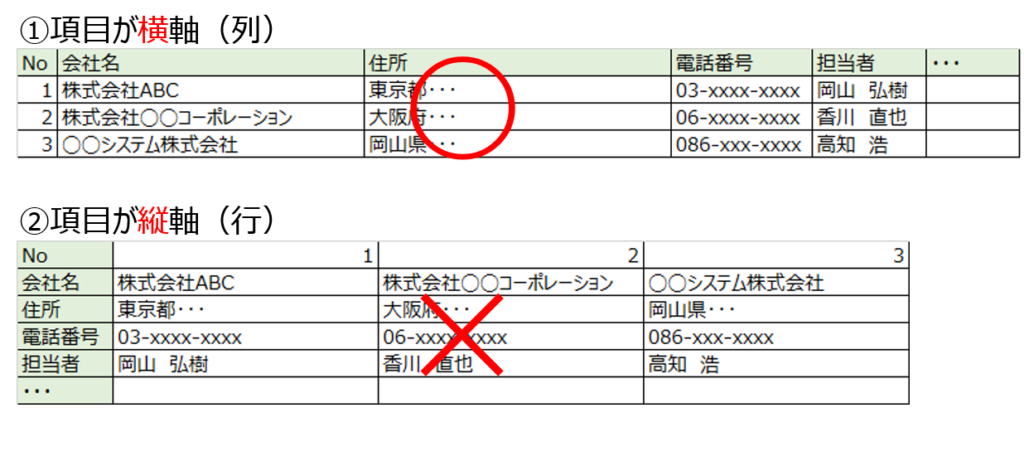
横軸(列)に項目を取り、顧客を縦軸(行)に入力していきます。
Excelはソートするのも抽出するのも列に対して行います。ですので横軸に顧客を置くと、ソートや抽出が出来なくなるので注意してください。
また後述しますが、入力のパターンが決まっている場合は選択式の方が楽に間違えずに入力できます。たとえば都道府県や定例パターンの文章といったものです。最初から入力分かっている場合は最初から、パターンが見えない最初はとりあえず入力していくことをオススメします。
Step3:見やすくする
いくつか入力していく中で、データが増えてくると見づらくなってくると思います。そこで下記のような装飾を行い、見やすく変えていきます。
- 罫線をつける
- 色をつける
- 行列の高さ・幅を変える
- フォントの種類・サイズを変える
その他にも下記のような方法があります。
項目固定
スクロールすると項目名がスクロールに合わせて消えてしまいます。
Excelでは「ウインドウ枠の固定」機能で、スクロールしても項目名だけを残したままスクロールすることができます。
1行であれば、先頭行の固定で。項目名が複数行であればウィンドウ枠の固定をすれば構いません。
下記図の例は、1行目のみスクロールされず固定される例です。
一行おきに色つけ
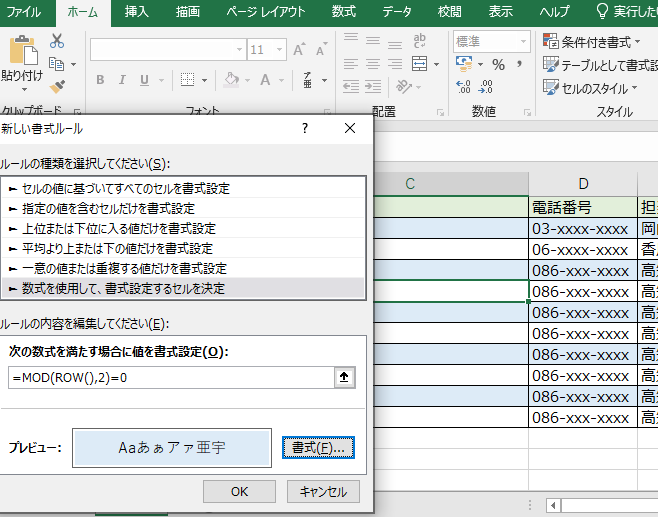
データが多くなると、全て白いセルで見づらく感じることもあるでしょう。その場合は、下記手順で一行おきに色をつけることができ、見やすくすることができます。
「条件付き書式」→「新しいルール」→「数式を使用して、書式設定するセルを決定」より数式の枠に「=MOD(ROW(),2)=0」を入れ、書式で色を選択すれば下記のようになります。
下記図の例は、2行目、4行目・・・と偶数行に薄い青色がつける例です。
Step4:入力しやすくする
顧客管理データベースは一度作ったら終わりではなく、日々どんどん追加入力されていくものです。入力が面倒だと使われなくなりますので、入力しやすい工夫を考えていきます。
入力規則
Excelのデータの入力規則を使うと、プルダウンで入力させるようにできます。よく使うパターンをプルダウンにしておくことで、入力の手間が省け、人によってバラバラになりがちな入力文字を統一することができます。
またデータの入力規則は、数字だけ入力を許可するなど、入力文字の制限をすることもできますので、誤入力の防止としても使うことができます。
下記図の例は「経営者、部長、課長、主任/係長、担当」の中からプルダウンで選択入力する例です。
フォーム
設定が少々複雑なため説明は省きますが、フォームに入力するとデータが入る、という仕組みも作れます。興味がある方は調べてみてください。
Step5:管理・使用しやすくする
入力と近い話しですが、Excelの顧客管理を維持していき、活用するためにもいくつかポイントがあります。下記に重複チェックとフィルタを記載します。
重複チェック
入力する数が増えてくると、重複データが発生することもあります。
Excelでの条件付き書式のセルの機能で、強調表示ルールを使うと重複する値に色づけをすることができます。このことで複数入力してしまったデータの洗い出しが可能です。
フィルタ
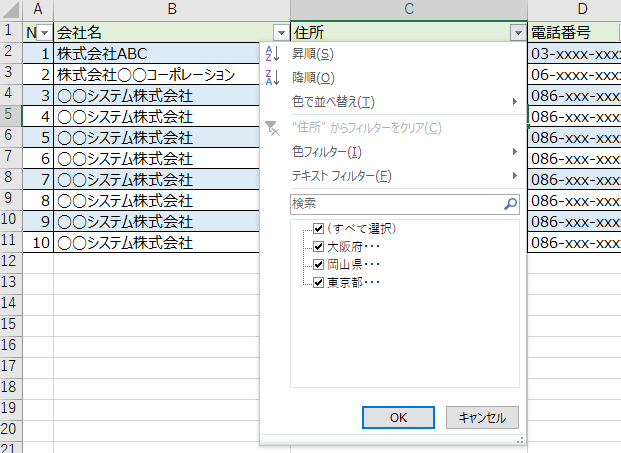
Excelの顧客管理を使っていると、担当別の顧客一覧といった抽出がしたいと思ったり、単純に顧客の名前で並べ替えがしたいと思ったりすることもでてきます。
Excelの抽出フィルタ機能を使うと、その列内でソートや抽出が簡単に行えます。これにより、たとえば都道府県の項目があった場合、東京都の顧客一覧というものが簡単に作成可能です。
顧客管理に入れるべき項目一覧【BtoB/BtoC別】
顧客管理シートに入れる項目は、BtoBとBtoCで大きく異なります。それぞれの業態に合わせた推奨項目をまとめましたので、自社のシートを作る際の参考にしてみてください。
BtoB(法人向け)の推奨10項目
法人顧客の管理では、「誰に・何を・どんな状況で」アプローチするかが見えるような項目を揃えることが大切です。以下の10項目を基本セットとして検討してみてください。
| No. | 項目名 | 用途・メモ |
|---|---|---|
| 1 | 会社名 | 略称は使わず正式名称で統一 |
| 2 | 部署名 | 担当者が複数いる場合は行を分けて管理 |
| 3 | 担当者名 | 姓名を分けると並べ替えがしやすい |
| 4 | 役職 | 決裁権の確認に役立つ |
| 5 | 電話番号 | 直通・代表を区別して記載 |
| 6 | メールアドレス | 半角で統一 |
| 7 | 所在地 | 都道府県だけでもエリア分析に使える |
| 8 | 業種 | プルダウンで統一すると絞り込みやすい |
| 9 | 取引ステータス | 見込み/商談中/成約/失注など |
| 10 | 最終接触日 | 「いつ連絡したか」を把握するために必須 |
「次回アクション予定」や「担当営業名」を追加すると、チーム内での進捗共有にも使いやすくなります。
BtoC(個人向け)の推奨10項目
個人顧客の管理では、リピート促進や顧客との関係を深めるための情報を中心に揃えるのがポイントです。個人情報を扱うため、必要以上の情報は集めず「本当に使う項目だけ」を選ぶ姿勢も大切です。
| No. | 項目名 | 用途・メモ |
|---|---|---|
| 1 | 氏名(姓・名) | 分けておくと差し込み印刷が便利 |
| 2 | フリガナ | 五十音順の並べ替えに使用 |
| 3 | 電話番号 | 携帯番号が中心になることが多い |
| 4 | メールアドレス | DM・メルマガ配信に活用 |
| 5 | 郵便番号/住所 | DMや宛名印刷に使用 |
| 6 | 性別 | 商品・サービスの提案に役立てる |
| 7 | 誕生日 | バースデークーポンなどの施策に活用 |
| 8 | 初回来店(購入)日 | 顧客歴の把握に使用 |
| 9 | 最終来店(購入)日 | 休眠顧客の把握に必須 |
| 10 | 累計購入金額 | 優良顧客の識別に使用 |
業種によっては「担当スタッフ名」「好み・カルテメモ」なども加えると、次回来店時のサービス向上につながります。
エクセルとCRMツールの違い・使い分け
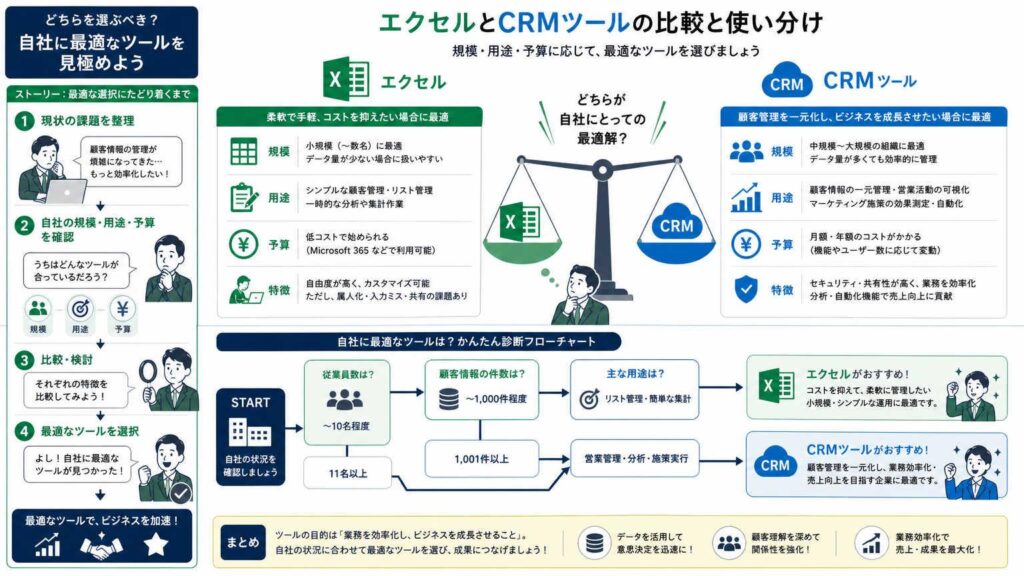
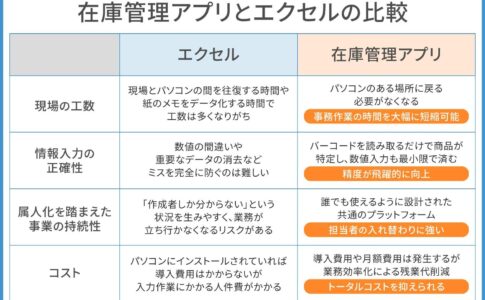
エクセルとCRMツールはどちらが優れているかという話ではなく、「規模・用途・予算に合っているか」で使い分けるのが正解です。それぞれの特性を把握しておきましょう。
エクセルが向いている場面
エクセルが顧客管理に向いているのは、以下のような状況です。
- 顧客数がおおむね100〜200件以下で、データ量が少ない
- 1人または少人数で管理していて、同時編集の必要がほとんどない
- コストをかけたくない・まず試してみたい段階
- IT導入に不慣れなメンバーが多く、慣れたツールで始めたい
エクセルの強みは「すでに多くの人が使い方を知っている」ことです。学習コストがほぼゼロで、カスタマイズも自由。小規模なうちは十分すぎるほど機能します。
「まず顧客管理の習慣をつくる」という段階ではエクセルから始めるのは正しい選択です。
CRMツールへの移行を検討するタイミング
一方、次のような状態になってきたら、CRMツールへの移行を真剣に考え時期です。
- 顧客数が増えてエクセルの動作が重くなってきた
- 複数人が同時に編集・参照する場面が増えた
- メール・電話・商談履歴などコミュニケーション履歴を一元管理したい
- 売上予測や分析レポートを自動で出したい
- セキュリティの強化が必要になってきた
専用のCRMツールを使うと、顧客との接触履歴の自動記録・営業パイプライン管理・レポート出力などが格段にしやすくなります。
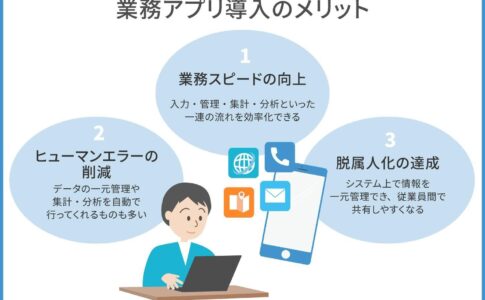
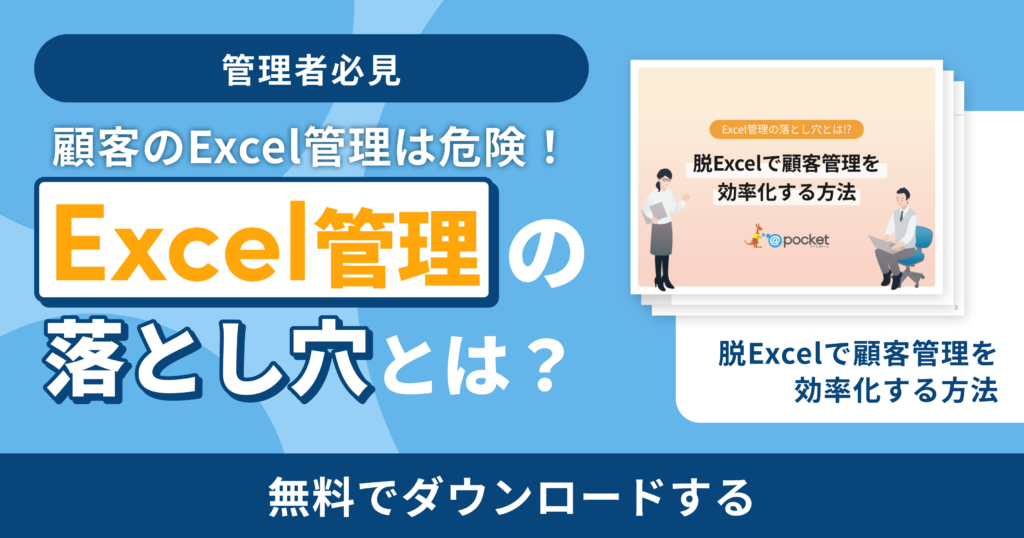
もし「エクセルは卒業したいけど、プログラミングは難しそう」と感じているなら、ノンプログラミングで業務アプリを作れる @pocket(アットポケット) のような手段もあります。コードなしで自社の業務フローに合わせた顧客管理の仕組みを構築できるため、エクセルからの移行先として検討してみてください。
エクセルの限界を超えるなら @pocket
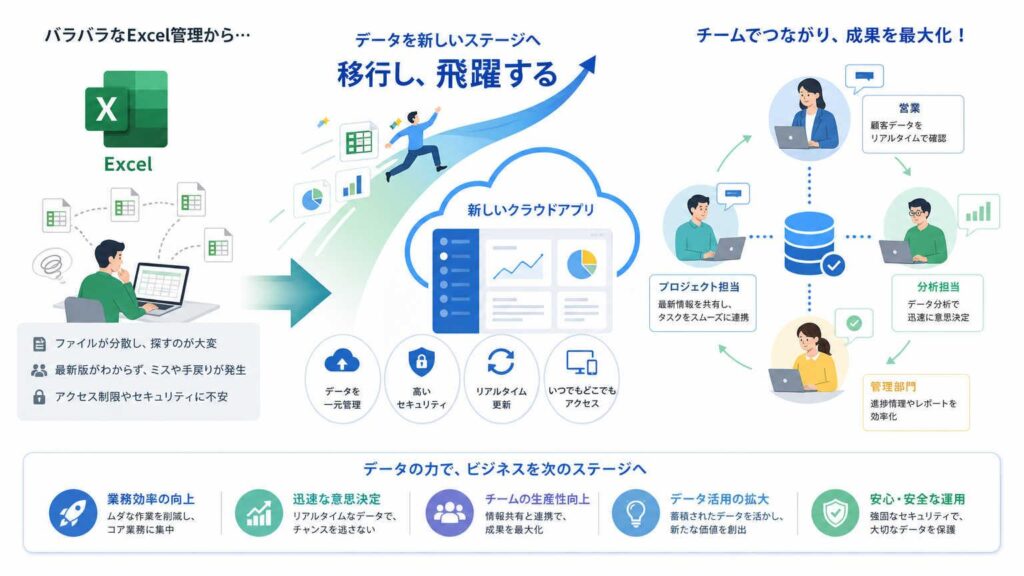
「エクセルで顧客管理の基礎はわかった。でも、もっとチームで使いやすい仕組みにしたい」と思ったとき、次の選択肢として紹介したいのが @pocket(アットポケット) です。
@pocketは、プログラミング不要で業務アプリを作れるノンプログラミング開発ツールです。顧客管理・案件管理・日報管理など、エクセルで管理していた業務をそのままアプリ化できます。
特に「エクセルからの移行」という観点での強みはここにあります。
- エクセルの列構造に近い感覚でデータベースを設計できる
- チームでリアルタイムに情報を共有・更新できる
- スマートフォンからも使える
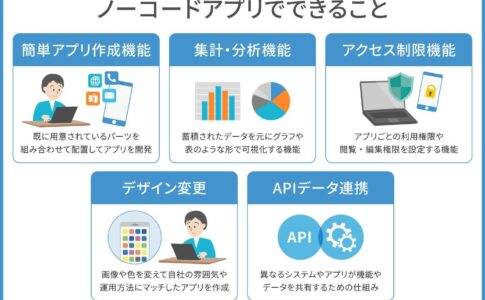
- 権限設定でアクセス制御が細かくできる(セキュリティ面の不安を解消)
- コードを書かなくてもフォームや一覧表示・検索機能を設定できる
エクセルで「もう少し便利にしたいけど、システム開発は高すぎる」と感じているなら、@pocketはちょうどその間を埋めてくれる存在かもしれません。
まとめ
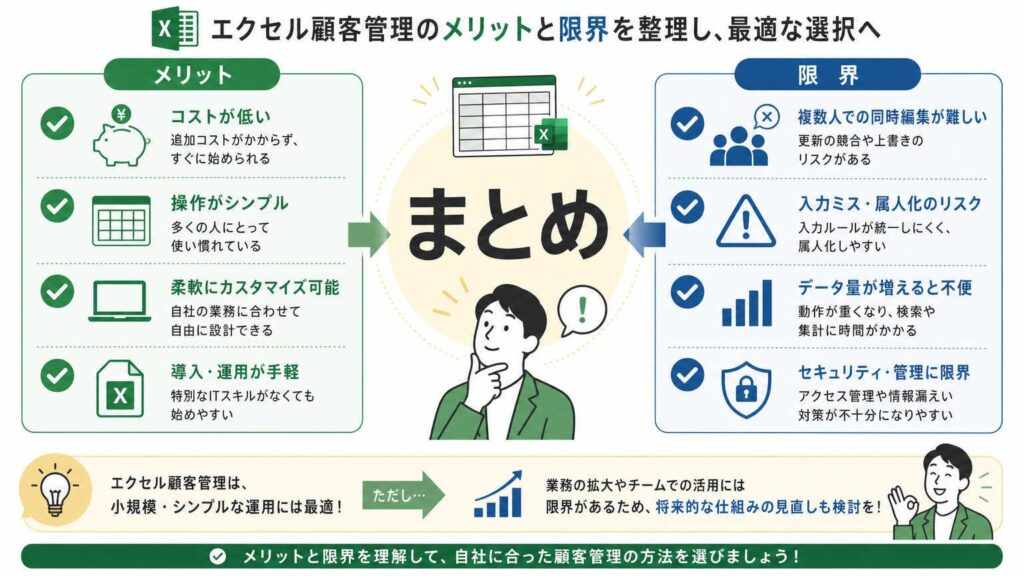
この記事では、エクセルで顧客管理(CRM)する方法を、無料テンプレート・5ステップの作り方・BtoB/BtoC別の推奨項目・よくある注意点まで、一通り解説しました。
エクセル顧客管理は「コストゼロで今すぐ始められる」という大きなメリットがある一方、規模が拡大するにつれて限界も出てきます。まずはテンプレートを使って始めてみて、運用しながら自社に合った形に整えていくのが現実的な進め方です。
もし「エクセルでは手狭になってきた」と感じたときは、@pocketのようなノンプログラミングツールへの移行も選択肢のひとつ。顧客情報をしっかり一元管理できる環境を、無理なく整えていきましょう。
よくある質問(FAQ)
エクセルで何人まで顧客管理できますか?
エクセルは1シートに約100万行まで入力できますが、数千件を超えてくると動作が重くなることがあります。顧客数が1,000件を超えてきたら、動作の重さや共有のしにくさを感じ始めるケースが多いです。快適に使えるのはおよそ数百件までが目安と考えておくといいでしょう。
スマートフォンからエクセルの顧客管理シートを更新できますか?
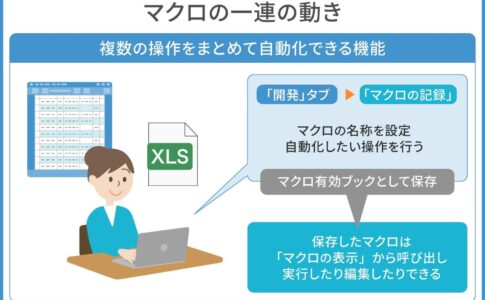
OneDriveやGoogleドライブにファイルを保存し、スマホ版のExcelやGoogleスプレッドシートで開けば編集できます。ただし、複雑な書式やマクロはスマホ上では正常に動作しないことがあるため、シンプルな構成にしておくのがおすすめです。
エクセル顧客管理とGoogleスプレッドシートの顧客管理はどちらがいいですか?
複数人でリアルタイムに共同編集したい場合はGoogleスプレッドシートが便利です。一方、既存のエクセルファイルを活用したい場合や、オフライン環境での利用が多い場合はエクセルが向いています。機能面での差は小さいため、チームの環境や慣れで選んで問題ありません。
無料で使えるエクセルの代わりになる顧客管理ツールはありますか?
HubSpot CRMは無料プランが充実しており、エクセルからステップアップしたい場合の選択肢としてよく挙げられます。ただし英語UIの部分も多いため、日本語で使いやすいツールを求める場合は国産のツールも合わせて比較してみてください。
顧客管理シートを複数人で共有するベストな方法は?
OneDriveやSharePointにファイルを置いてリンク共有するのが、エクセルの範囲内では最も安定した方法です。共有ブック機能(レガシー)は競合が起きやすいため、現在は推奨されていません。同時編集の頻度が高い場合は、Googleスプレッドシートへの移行かCRMツールの導入を検討しましょう。