


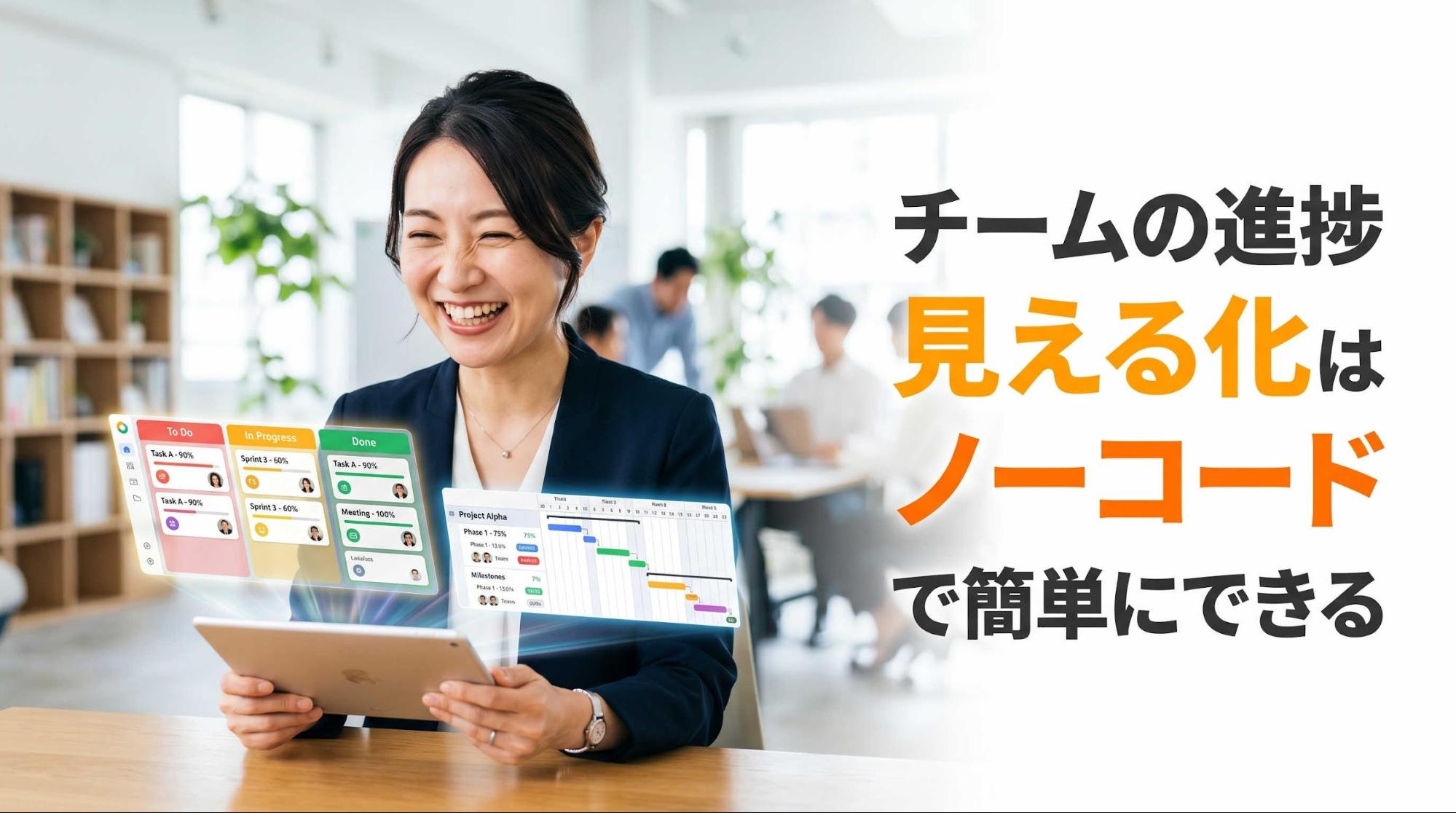
「メンバーが今何をしているか、正直よくわからない」——そんな状況、思い当たりませんか。チームの進捗を把握しようとするたびに会議が増え、口頭やチャットでの確認に追われてしまうのはよくある悩みです。この記事では、カンバン・ガントチャート・ダッシュボードといった代表的な見える化の方法を比較しながら、プログラミング不要で手軽に導入できる具体的な手順を紹介します。
チームの進捗を「見える化」するとはどういうことか

「見える化」とは、頭の中や口頭だけでやり取りされていた情報を、誰でも確認できる形に整理することです。タスクの状態・担当者・期限を共通の画面で共有することで、チーム全員が同じ情報をもとに動けるようになります。
見える化できていないと何が起きるのか
チームの進捗が可視化されていないと、まず「確認のためのコミュニケーション」が増えます。「あの件、どこまで進んでる?」という声かけが日常的になり、メンバーは作業を中断されて集中力が途切れ、リーダーは把握だけで時間を消費します。
さらに問題なのは、誰かが抱えているボトルネックに気づくのが遅れることです。「もう少し早く教えてくれれば…」という後悔はここから生まれます。タスクの抜け漏れや、締め切り直前になってから発覚する遅延も、見えていないことが根本原因であるケースが多いです。
見える化で解決できる3つの問題
進捗の見える化によって、次の3つの問題が解消されやすくなります。
- 情報の非対称性:一部の人しか知らない状況がなくなり、チーム全員が同じ認識を持てます
- 確認コストの増加:画面を見れば状況がわかるので、いちいち聞かずに済みます
- 優先順位の混乱:タスクの状態が一覧で見えると、今何に集中すべきかが判断しやすくなります
逆に言えば、これら3つで悩んでいるなら、見える化はかなり有効な対策です。難しいツールを使わなくても、タスクを共有できる仕組みを作るだけで状況は変わります。
進捗の見える化が必要になるタイミングとよくある原因

「そろそろ限界かも」と感じる瞬間は、チームの規模や仕事の種類によって異なります。ただし、多くの場合は似たようなサインから始まります。どんな状況がきっかけになりやすいのか、そして会議が増え続ける本当の理由を整理します。
口頭確認やチャットでの追跡が限界になるサイン
次のどれかに当てはまったら、見える化を本格的に考えるタイミングです。
- チャットの履歴を遡らないと誰が何をしているかわからない
- メンバーに「あの件どうなった?」と毎週同じことを聞いている
- 複数の案件を掛け持ちしていて、どれがどこまで進んでいるか自分でも把握しきれていない
- 締め切り直前に「まだ終わってません」が発覚することがある
これらは、チームサイズが3〜4人を超えたあたりから起きやすくなります。口頭やチャットでの管理は小規模では機能しますが、タスクや人数が増えると一気に破綻します。
「確認のための会議」が増え続ける本当の理由
進捗確認のための定例会議が増えるのは、情報を「引き出す」しかない状況になっているからです。メンバーが自発的に状況を共有する場所がないと、リーダーは定期的に集めて聞くしかなくなります。
会議の頻度を減らそうとしても、情報共有の仕組みがなければ状況は変わりません。逆に、全員がリアルタイムで状況を確認できる環境があれば、「確認のための会議」はなくても回るようになります。
会議が多い=情報が見えていない、というサインです。会議の数を直接減らそうとするより、見える化の仕組みを整える方が、根本から解決できます。
チームの進捗を見える化する3つの代表的な方法

見える化の手法には代表的なものが3つあります。カンバン・ガントチャート・ダッシュボードで、それぞれ得意な場面が違います。以下でそれぞれの特徴を確認しましょう。
カンバン方式|誰が何をやっているか一目でわかる
カンバン方式は、タスクをカード形式で「未着手」「進行中」「完了」などのステータス列に並べる方法です。もともとはトヨタ生産方式から生まれた考え方で、今ではTrelloやNotionのボードビューとして多くのツールに採用されています。
最大の特徴は、チームの今の状態を一画面で把握できることです。「進行中」の列に同じメンバーのカードが何枚も積み上がっていれば、抱えすぎているサインとすぐ気づけます。シンプルで直感的なため、ITに慣れていないメンバーでも使いやすいのが強みです。
ガントチャート|いつ・誰が・何をするかを時系列で把握する
ガントチャートは、タスクを横軸の時間軸に沿って棒グラフ状に表示する方法です。「誰が・何を・いつからいつまで」が一目でわかるため、プロジェクト全体のスケジュール管理に向いています。
イベント準備や製品リリースのような、工程の順番と期限が重要な仕事と相性が良いです。一方で、タスクが頻繁に変動する業務には少し重たく感じることもあります。ExcelやGoogleスプレッドシートでも作れますが、AsanaやBacklogといったツールを使うと自動で更新されて管理が楽になります。
ダッシュボード|チーム全体の状況をまとめて確認する
ダッシュボードは、複数のプロジェクトやチームの状態を一枚の画面に集約して見せる方法です。「今月の完了タスク数」「遅延中の案件一覧」「担当者ごとの作業量」などを数値やグラフで可視化できます。
カンバンやガントチャートが「個別プロジェクトの内部を見る」ものだとすると、ダッシュボードは「全体を俯瞰する」イメージです。複数プロジェクトを同時に抱えるリーダーや管理職にとって、状況判断の起点となります。ノーコードツールの中にはダッシュボード機能を備えたものも多く、プログラミングなしで作成できます。
3つの方法の向き不向きを比較する

カンバン・ガントチャート・ダッシュボードは、それぞれ得意な仕事の種類が違います。どれが自分のチームに合うかを見極めるために、以下にて状況別の向き不向きを整理します。
タスクの数が多いチームにはカンバンが向いている
日々の業務で発生するタスクが多く、優先順位が頻繁に変わるような職場にはカンバンが合います。たとえば、問い合わせ対応・社内申請処理・コンテンツ作成など、流れ作業的に次々タスクが生まれる仕事です。
カンバンはタスクの追加・移動が簡単で、状態変更が視覚的にわかりやすいため、メンバーが自分で更新しやすいのがメリットです。スプレッドシートに比べて「更新したくなる」インターフェースなので、継続運用にも向いています。
| 状況 | カンバンの向き不向き |
|---|---|
| タスクが多い・流動的 | ◎ 得意 |
| 締め切り・工程の管理 | △ やや弱い |
| 全体の進捗を数値で見たい | △ 別途集計が必要 |
締め切りや工程が重要なプロジェクトにはガントチャートが向いている
「この作業が終わらないと次に進めない」という依存関係があるプロジェクトや、クライアントへの納期が決まっている仕事にはガントチャートが適しています。全体のスケジュールを見渡しながら、どこに余裕があってどこが詰まっているかを把握できます。
一方で、毎日タスクが増減するような業務だと更新が追いつかなくなることがあります。また、工程が10ステップ以上になると画面が複雑になりやすいため、プロジェクトの規模感に合わせて使うことが大切です。
| 状況 | ガントチャートの向き不向き |
|---|---|
| 期限・工程の管理 | ◎ 得意 |
| タスクが頻繁に変わる | △ 更新負荷が高い |
| 複数プロジェクト管理 | △ 画面が複雑になりやすい |
複数プロジェクトを同時に動かすならダッシュボードが便利
3つ以上のプロジェクトが同時進行しているチームや、複数チームをまとめるマネージャー層にはダッシュボードが力を発揮します。個々の詳細ではなく「全体の健康状態」をざっくり把握するための仕組みです。
各プロジェクトのカンバンやガントチャートを補完するものとして使うのがベストで、「ダッシュボードで異変を察知 → 該当プロジェクトの詳細を確認する」という使い方が自然です。
| 状況 | ダッシュボードの向き不向き |
|---|---|
| 複数プロジェクトの俯瞰 | ◎ 得意 |
| タスク単位の詳細管理 | △ 詳細確認は別ビューが必要 |
| 数値・KPIの可視化 | ◎ 得意 |
プログラミング不要で進捗を見える化する手順
「やってみたいけど、難しそう」と感じるかもしれませんが、ノーコードツールを使えばプログラミングなしで管理画面を作れます。まずタスクを整理し、ツールを選んで、運用ルールを決めるという3ステップで進めましょう。
まずやること|タスクを洗い出してチームで共有する
ツールを導入する前に、まず「チームが今抱えているタスク」を全部書き出すことから始めます。この工程を省いてツールだけ導入しても、使われない管理画面ができあがるだけです。
洗い出す際に整理しておく項目は次の4つです。
- タスク名(何をするか)
- 担当者(誰がやるか)
- 期限(いつまでに終わらせるか)
- 現在のステータス(未着手・進行中・完了)
この4項目が揃えば、カンバンにもガントチャートにも変換できます。最初はスプレッドシートに書き出すだけでも十分で、そこからツールに移行するのがスムーズです。
ノーコードツールで管理画面を作る方法
タスクの洗い出しが終わったら、ノーコードツールに入力して管理画面を作ります。代表的なツールの選び方は以下の通りです。
| ツール名 | 主な特徴 | 向いている用途 |
|---|---|---|
| Google AppSheet | スプレッドシートからデータ定義・UX設定でタスク管理アプリ作成 | データベース駆動型管理画面が必要な場合 |
| Airtable | 表・カンバン・ガントに対応 | 多機能な管理が必要な場合 |
| Glide | Googleスプレッドシート連携でタスク管理アプリ作成 | 自社業務に合わせたカスタマイズ |
すでにチームで使っているツールがあれば、まずそちらで試してみるのが一番続きやすいです。ただし、チームの進捗管理を見える化したい場合は、AppSheetなどのノーコード専用ツールを優先的に検討してみてください。新しいツールを入れると定着するまでに時間はかかりますが、データベース駆動型の管理画面を作れると、チーム全体で進捗状況をリアルタイムに共有しやすくなるのが大きなメリットです。
運用を続けるために決めておくべきルール
ツールを導入した後、最初の数週間で更新が止まってしまうチームは少なくありません。続けるためには「更新のルール」を事前に決めておくことが必要です。
最低限決めておきたいのは、次の3点です。
- 更新するタイミング:タスクに着手したとき・完了したとき・問題が生じたとき、など条件を具体的に決める
- 更新する人:担当者本人が更新するのか、リーダーがまとめて入力するのかを明確にする
- ステータスの定義:「進行中」と「確認待ち」の違いなど、チームで言葉の意味を統一しておく
ルールをドキュメントに残しておくと、新しいメンバーが加わったときにもスムーズに引き継げます。
見える化の仕組みを定着させるコツ

仕組みを作っても、続かなければ意味がありません。定着させるために大切なのは「使うのが面倒にならない設計」と「会議を減らせる運用」の2点です。
更新の手間を減らす仕組みにする
ツールへの入力や更新が面倒だと感じた瞬間から、使われなくなります。「更新するひと手間」を極力少なくすることが、継続の鍵です。
具体的には、次のような工夫が効果的です。
- ステータスはボタン1クリックで変更できるシンプルな設計にする
- 入力項目は「最小限」に絞る(最初は5項目以内を目安に)
- スマートフォンから更新できるツールを選ぶと、外出中でも記録しやすい
- 定期的なリマインド通知設定で「更新を忘れた」を防ぐ
「全部完璧に入力しよう」とすると挫折しやすいです。まずは担当者・ステータス・期限の3項目だけ運用するくらいのシンプルさから始めると長続きします。
確認のための会議を減らす運用設計
見える化の仕組みが整えば、「状況確認のための会議」はかなり減らせます。ただし、仕組みを入れただけで自然に減るわけではなく、運用のルールを意識的に変える必要があります。
まず試してほしいのは、週次の進捗確認会議を「ツールを見ればわかる状態」に切り替えることです。会議の冒頭で口頭報告をやめて、共有画面のカンバンやダッシュボードをそのまま確認するスタイルにするだけで、会議時間が半分以下になるケースもあります。
「確認のための会議」が「判断・相談のための会議」に変わると、メンバーの負担感も大きく変わります。情報共有は非同期でできる設計にして、会議は本当に話し合いが必要な場面だけに絞りましょう。
まとめ
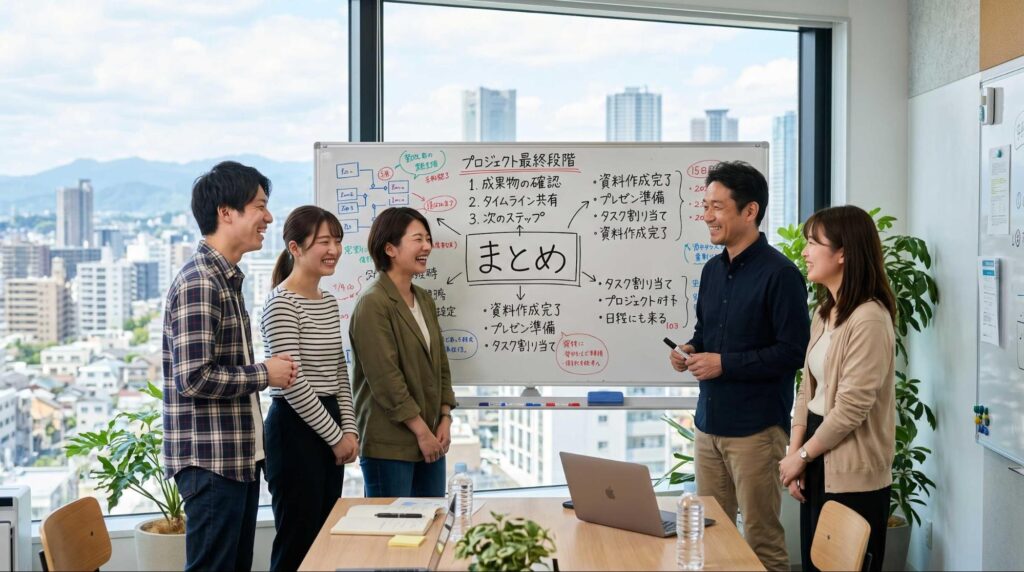
チームの進捗を見える化することは、会議を減らすためではなく「全員が同じ情報をもとに動ける状態を作るため」に行うものです。
カンバンはタスクの流れを管理するのに、ガントチャートはスケジュールを押さえるのに、ダッシュボードは全体を俯瞰するのに向いています。チームの仕事の性質に合わせて選ぶのが、うまく運用できるコツです。
まずタスクを洗い出し、ノーコードツールで管理画面を作り、更新ルールを決める。この3ステップなら、プログラミングの知識がなくても始められます。「完璧な仕組みを最初から作ろう」とせず、小さく始めてチームに合わせて育てていく感覚が大切です。
進捗管理 方法 見える化 チームについてよくある質問

チームの進捗管理に見える化が必要な理由は何ですか?
進捗が見えていないと、確認のためのコミュニケーションコストが増え、タスクの抜け漏れや遅延に気づくのが遅れます。見える化することで、誰でも現状を把握でき、問題の早期発見にもつながります。
カンバンとガントチャート、どちらを選べばよいですか?
タスクの数が多く流動的な日常業務にはカンバンが向いています。納期や工程の管理が重要なプロジェクトにはガントチャートが適しています。どちらか一方に絞らず、両方を使い分けるチームも多いです。
プログラミングができなくても進捗の見える化ツールは使えますか?
はい、使えます。TrelloやNotion、@pocketのようなノーコードツールは、プログラミング不要で管理画面を作れるよう設計されています。直感的な操作で始められるものが多いです。
見える化ツールを導入しても続かないのはなぜですか?
更新の手間が多すぎる、入力項目が複雑すぎる、といった運用設計の問題が多いです。まず入力項目を最小限に絞り、ステータス変更をワンクリックでできる仕組みにするなど、続けやすい設計を意識することが大切です。
進捗確認のための会議を減らすにはどうすればいいですか?
共有ツールで誰でも状況を確認できる状態にした上で、会議の形式を「報告の場」から「判断・相談の場」に変えると効果的です。会議の冒頭で状況報告をやめ、ツール画面を一緒に見る形にするだけで時間は大きく短縮できます。