




「バックアップってちゃんとできてるのかな…」と、ふと不安になったことはありませんか?ノーコードツールで業務アプリを動かしている現場では、データの保全をうっかり後回しにしてしまいがちです。この記事では、業務データのバックアップの重要性と、専門知識がなくても今日から実践できる方法・運用ルールをわかりやすく解説します。
業務データのバックアップとは?非IT担当者でも今日からできる基本まとめ

業務データのバックアップとは、万が一のデータ消失に備えて、データのコピーを別の場所に保存しておく作業のことです。
たとえば、顧客情報・受注履歴・在庫データなど、日々の業務で積み上げてきた大切な記録が突然消えてしまったら、どうなるでしょうか。取引先への連絡も、日常の業務処理も、すべてが止まってしまいます。バックアップとは、そうした最悪の事態を防ぐための「データの保険」です。
非IT担当者の方がまず押さえておくべき基本は、以下の3点です。
- 何を守るか:業務上なくなると困るデータを洗い出す
- どこに保存するか:元のデータとは別の場所・別のサービスに保管する
- いつ取るか:定期的に自動または手動で更新する
バックアップは「難しいIT作業」ではありません。クラウドサービスの設定を確認したり、ファイルを外付けHDDにコピーしたりするだけでも、立派なデータ保全です。大切なのは、「何もしていない」状態を卒業することです。まずは現状を確認するところから始めてみましょう。
なぜ業務データのバックアップが重要なのか?消失リスクの現実

「うちはクラウドだから大丈夫」「まだ一度もトラブルがない」と思っていても、データ消失は予告なくやってきます。ここでは、実際に起こりうる3つのリスクを具体的に見ていきましょう。
誤操作・誤削除による突然のデータ消失
業務データが消える原因として、もっとも多いのが人的ミスです。「削除するつもりじゃなかった」「上書きしたら元に戻せなくなった」という経験、思い当たる方もいるのではないでしょうか。
実際、データ消失の主な原因として、複数の調査で誤操作・誤削除によるヒューマンエラーが上位に挙げられています。特にノーコードツールでは、直感的に操作できる分、誤って重要なレコードを消してしまうことも起こりやすいです。
バックアップが取れていれば、誤削除に気づいた時点で復元できます。反対に、バックアップがない状態では、どれほど悔やんでも元には戻せません。「また入力し直せばいい」と思えないような重要データほど、しっかり守る必要があります。
ランサムウェアなどのウイルス感染で業務が止まるリスク
ランサムウェアとは、パソコンやサーバー上のデータを暗号化して「身代金を払わないと元に戻さない」と脅すウイルスのことです。感染すると、業務データが一切開けなくなり、場合によっては数百万円の要求をされることもあります。
中小企業もその標的になっており、IPAの「情報セキュリティ10大脅威 2024」でもランサムウェアによる被害は組織向けの脅威として最上位に挙げられています(参照:IPA 情報セキュリティ10大脅威 2026)。
重要なのは、ランサムウェアに感染した場合、感染前の状態のバックアップがあれば業務を再開できるという点です。逆に、バックアップがなければ要求に応じるか、データをあきらめるかの二択を迫られます。日頃のバックアップが、こうした脅威への最大の防御策になります。
クラウドサービスでもデータは消える?見落としがちな落とし穴
「クラウドに保存しているから安全」と思っている方は少なくありません。しかし、クラウドサービスにも落とし穴があります。
たとえば、多くのクラウドサービスには「ゴミ箱の自動削除期間」が設けられており、30日や90日を過ぎると完全に削除されます。また、サービスの利用規約には「データ保全の責任はユーザー側にある」と明記されているケースも多く、サービス側の障害や誤操作に対して補償されないことがほとんどです。
さらに、契約を解除したり、料金の未払いが発生したりすると、データごとアカウントが削除される可能性もあります。クラウドはあくまでも「保存場所のひとつ」であり、それだけに頼るのは危険です。別の保存先を用意しておく「二重・三重のバックアップ」が、本当の意味でのデータ保全につながります。
業務データのバックアップ方法3つ|ノーコード環境でも使いやすい選択肢
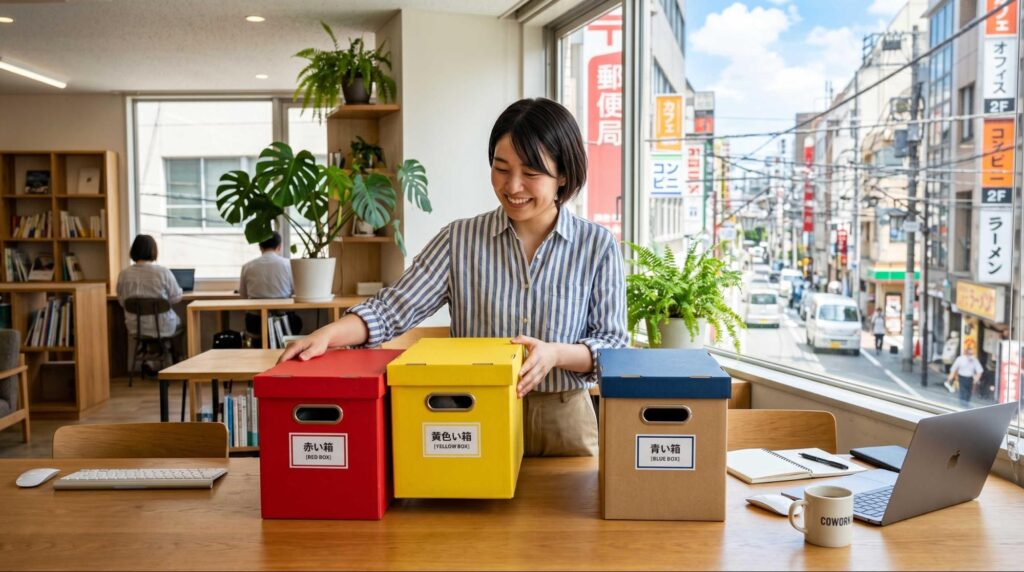
バックアップの方法は、大きく分けて3つあります。それぞれの特徴を把握して、自社の環境や運用スタイルに合った方法を選んでみましょう。
クラウドサービスの自動バックアップ機能を確認・活用する
まず確認したいのが、いま使っているクラウドサービスにバックアップ機能が備わっているかどうかです。多くのクラウドサービスには、データを自動で定期保存する機能や、変更履歴を一定期間保管する「バージョン管理」機能があります。
確認の手順は、サービスの「設定」または「管理」メニューを開き、「バックアップ」「データ保全」「エクスポート」などの項目を探してみてください。たとえば、@pocketやkintoneなどのノーコードツールでは、データのCSVエクスポートや自動バックアップのオプションが用意されています。
ただし、自動バックアップが有効になっていても、保存期間や復元できる範囲は各サービスによって異なります。「いつまで遡れるか」「どのデータが対象か」を必ず確認しておきましょう。設定画面のスクリーンショットを保存しておくと、後で見返せて便利です。
外部ストレージ(HDD・USBなど)に手動で保存する
クラウド上のデータを、外付けHDDやUSBメモリなどの物理的なストレージにコピーして保管する方法です。インターネット環境に依存せず、手元にデータが存在するため、クラウドサービスに障害が起きた場合でもすぐにアクセスできます。
手順としては、クラウドサービスからデータをCSVやExcel形式でエクスポートし、外付けHDDに保存するだけです。難しい操作は必要なく、非IT担当者でも無理なく実施できます。
注意点は以下の通りです。
- 外付けHDDは物理的に壊れることがある(落下・水濡れなど)
- USBメモリは容量が小さく、紛失リスクがある
- 保存場所をオフィス内だけに限定すると、火災や盗難で同時に失うリスクがある
物理ストレージは、あくまでも補完的な手段として活用するのがおすすめです。
別のクラウドサービスにコピーして二重保管する
メインで使っているクラウドサービスとは別に、もうひとつのクラウドストレージにデータをコピーしておく方法です。「クラウドtoクラウド」のバックアップとも呼ばれます。
たとえば、業務アプリのデータをエクスポートして、Google DriveやDropboxなどの汎用クラウドストレージに保存しておくだけで、二重保管が実現します。どちらかのサービスに障害が起きても、もう一方からデータを取り出せるため、安全性が格段に上がります。
また、クラウドとクラウドの組み合わせであれば、場所を問わずアクセスできる点も強みです。バックアップファイルにはわかりやすい名前(例:顧客データ_20250601)をつけて管理すると、必要なときにすぐ見つけられます。コストもGoogle Driveであれば15GBまで無料で使えるため、費用を抑えながら始められます。
バックアップの運用ルールを決める3つのポイント

バックアップは「一度やればOK」ではなく、継続して行うことで初めて意味を持ちます。仕組みとルールを決めておくと、担当者が変わっても迷わず運用できます。
バックアップの頻度はどれくらいが適切か
バックアップの頻度は、データが「どれくらいの速さで更新されるか」によって決まります。毎日大量のデータが更新される業務では、最低でも1日1回のバックアップが必要です。週1〜2回程度しか変化しないデータであれば、週1回でも十分なケースもあります。
目安として、以下を参考にしてみてください。
| データの更新頻度 | 推奨バックアップ頻度 |
|---|---|
| 毎日更新される(受注・在庫など) | 1日1回以上 |
| 数日に1回程度 | 週2〜3回 |
| ほとんど変わらない(マスタデータなど) | 週1回または変更時 |
「前回のバックアップから次の消失まで、どれだけの損失を許容できるか」を基準に考えると、適切な頻度が見えてきます。復旧に1日分のデータ損失を許容できないなら、1日1回以上の取得が必要です。
保存先はどこに・何か所設けるべきか
データ保全の基本として、「3-2-1ルール」という考え方があります。
- 3つのコピーを保持する(オリジナル+バックアップ2つ)
- 2種類の異なるメディアに保存する(クラウド+外付けHDDなど)
- 1つはオフサイト(別の場所)に保管する(自社外のクラウドサービスなど)
すべてを完璧に実現しなくても、まずは「クラウド+もうひとつ別の保存先」という2か所体制を目指しましょう。同じ場所・同じサービスだけに保管するのは、一点集中のリスクがあるため避けてください。
保存先のフォルダ構成もシンプルに統一しておくと、いざ復旧するときに迷わず済みます。
定期的な復旧テストでいざというときに備える
バックアップを取っていても、「いざ使おうとしたら復元できなかった」では意味がありません。復旧テストとは、バックアップから実際にデータを元に戻せるかどうかを定期的に確認する作業です。
半年に1回程度、以下の手順で確認しておきましょう。
- バックアップファイルの保存場所を確認し、ファイルが正常に存在するか確認する
- テスト用の環境(または別ファイル)にデータを読み込んでみる
- 内容が正しく復元されているか、データの中身を目視で確認する
復旧テストを行うことで、バックアップの設定ミスや保存先の変更に早めに気づけます。「備えあれば憂いなし」という言葉通り、定期的なテストがいざというときの安心感につながります。
まず何から守る?バックアップ対象データの優先順位のつけ方

すべてのデータを同じように守ろうとすると、手間も費用もかかります。まずは「なくなったら業務が止まるデータ」から優先的に保護することが大切です。
優先度の高いデータの見分け方として、次の問いかけが有効です。
- 再作成できないか:一度失ったら取り返しのつかないデータ(顧客情報、取引履歴など)は最優先
- 再作成に時間がかかるか:手入力で戻すのに何日もかかるデータも優先度が高い
- 業務への影響が大きいか:ないと今日の業務が止まるデータは緊急性が高い
優先度を3段階に整理すると、以下のように考えられます。
| 優先度 | データの例 | 対応方針 |
|---|---|---|
| 高(最優先) | 顧客マスタ・受注履歴・契約書類 | 毎日バックアップ・複数箇所に保管 |
| 中 | 社内マニュアル・業務フォーム | 週1回バックアップ |
| 低 | 一時的な作業ファイル・メモ書き | 必要に応じて随時保存 |
ノーコードツールで作成した業務アプリのデータベースは、多くの場合「高」の優先度に該当します。アプリの設定ファイルや入力フォームの構成情報も合わせてバックアップ対象に含めておくと、万が一の際に素早く復旧できます。
「何をバックアップすべきかわからない」という場合は、業務フローを書き出して「このデータが消えたら何が止まるか」を一人でもブレインストーミングしてみるのがおすすめです。小さな一歩でも、何もしないよりずっと前進できます。
まとめ

業務データのバックアップは、専門知識がなくても取り組める「データを守る最低限の備え」です。この記事でお伝えしたポイントをおさらいします。
- データ消失の原因は、誤操作・ウイルス感染・クラウド障害など多岐にわたる
- バックアップ方法には、クラウドの自動機能・外部ストレージ・別クラウドへの二重保管がある
- 頻度・保存先・復旧テストの3つをルール化することで、継続的な運用が可能になる
- まずは「なくなると困るデータ」から優先的に保護する
完璧なバックアップ体制を最初から作ろうとしなくて大丈夫です。今日できることから一歩ずつ積み上げていくことで、気づけば頼れるデータ保全の仕組みが整っています。ノーコードツールで業務を効率化してきたように、バックアップも少しずつ自分たちの形に合わせて育てていきましょう。
業務データ バックアップ 方法 重要性についてよくある質問

バックアップはどのくらいの頻度で取ればいいですか?
データの更新頻度によって異なります。毎日変わる受注・在庫データなら1日1回以上、週に数回程度の変化なら週2〜3回が目安です。「前回のバックアップ以降のデータが消えても許容できるか」を基準に考えると決めやすいでしょう。
クラウドサービスを使っていれば、バックアップは不要ですか?
いいえ、クラウドサービスだけでは十分ではありません。クラウドにも保存期間の制限や誤削除のリスクがあります。別のクラウドや外付けHDDなど、複数の保存先を確保することが大切です。
バックアップに特別なツールや費用は必要ですか?
必ずしも必要ではありません。クラウドサービスのエクスポート機能とGoogle Drive(無料で15GBまで)を組み合わせるだけでも、二重保管の体制を作れます。まずは無料の範囲で始めてみましょう。
復旧テストとは何をすればいいですか?
バックアップファイルが正しく保存されているかを確認し、実際にデータを読み込んで内容が復元できるかを確かめる作業です。半年に1回程度行うと、バックアップの設定ミスや保存先の変更に早めに気づけます。
ノーコードツールで作った業務アプリのデータはどうやってバックアップしますか?
多くのノーコードツールには、データをCSVやExcel形式でエクスポートする機能が備わっています。定期的にエクスポートして、クラウドストレージや外付けHDDに保存しておきましょう。アプリの設定情報もあわせて保存しておくと、復旧がスムーズです。