


「社員全員が同じ画面を見ている…これって大丈夫?」と、ふと不安になったことはありませんか?業務システムを複数人で使うとき、誰が何を見られるか・操作できるかを適切に設定しておくことは、情報セキュリティの観点からとても大切です。この記事では、アクセス権限管理の重要性と、役職・部署に応じた権限設計の考え方、日常的な運用のコツをわかりやすく解説します。
業務システムのアクセス権限管理とは?「誰が何を見られるか」を決める仕組み

アクセス権限管理とは、業務システム上で「誰が、どの情報を、どんな操作で扱えるか」をコントロールする仕組みのことです。たとえば、営業担当者は顧客情報を閲覧・入力できるが経理データは見られない、管理職はすべての部門のデータを閲覧できるが削除はできない、といった具合に、人によってできることの範囲を細かく設定します。
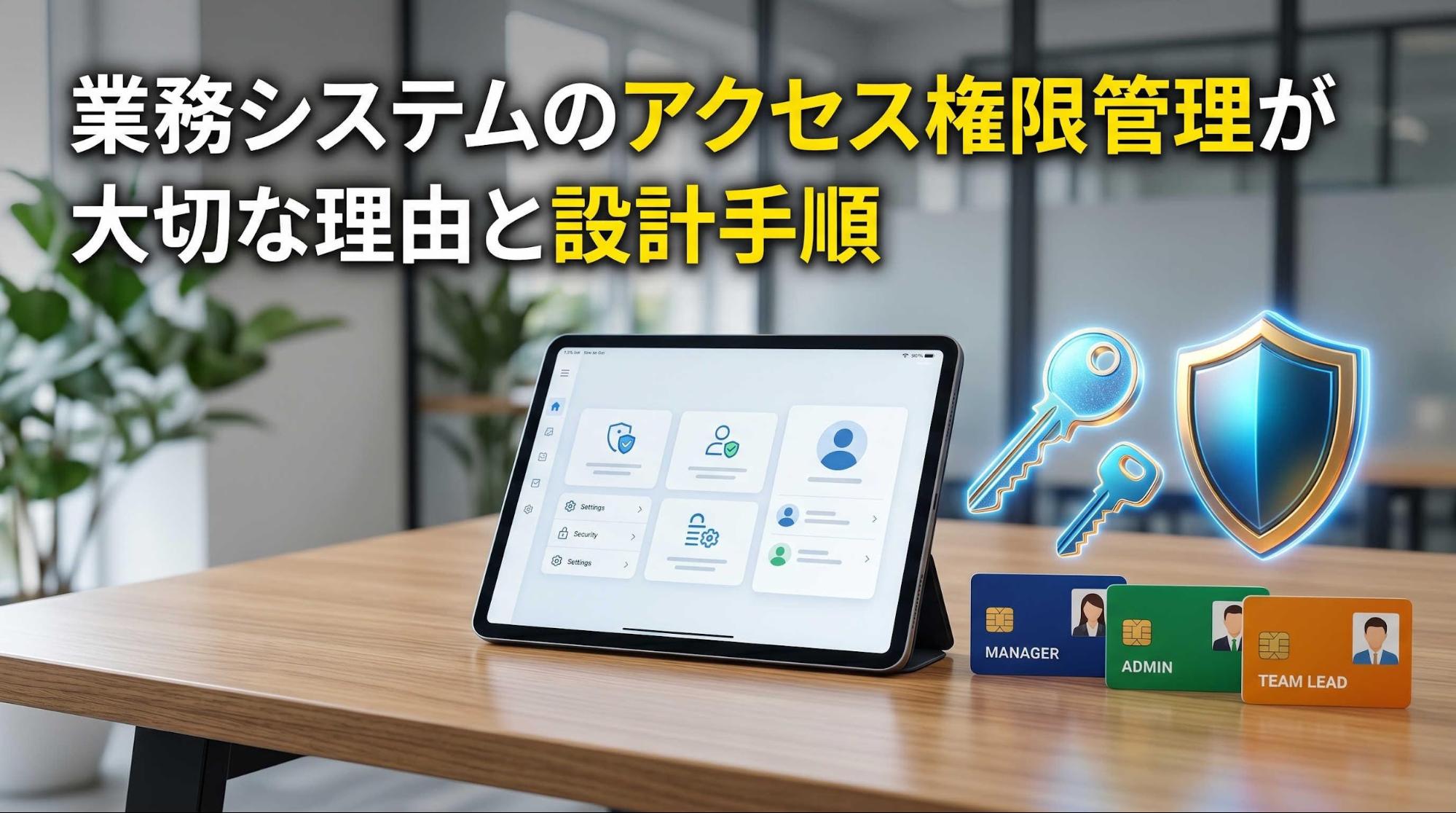
イメージとしては、オフィスのフロアに設置された「カードキー」に近いかもしれません。社員によって入れる部屋が違うように、業務システムでも「このユーザーはここまでアクセスOK」という境界線を引くのがアクセス権限管理の役割です。
小規模な会社でも、顧客情報・売上データ・人事情報など、社内には扱いに注意が必要なデータが多く存在します。全員が全データにアクセスできる状態は、一見便利に見えて、実はリスクをはらんでいます。システムの導入・構築を考えるなら、権限設計は最初から意識しておきたいポイントです。
なぜアクセス権限の管理が重要なのか?3つのリスクと理由

アクセス権限をきちんと管理しないと、どんなリスクが生まれるのでしょうか。情報漏洩・法令違反・操作ミスという3つの観点から整理してみましょう。
情報漏洩・不正アクセスを未然に防ぐため
社内の全データに誰でもアクセスできる状態は、情報漏洩の温床になりかねません。悪意ある持ち出しだけでなく、「うっかり見てしまった」「誤って添付してしまった」といったヒューマンエラーによる情報漏洩も実際には多く起きています。
適切なアクセス制御を設けることで、そもそも必要のない情報には触れられない環境を作れます。「見られない仕組み」にしておくのが、もっとも確実な漏洩対策のひとつです。特に顧客の個人情報や取引先との契約内容など、外部に出てしまうと信頼を大きく損なうデータは、閲覧できるユーザーを絞り込む設計が欠かせません。
個人情報保護法などの法令・コンプライアンスに対応するため
個人情報保護法では、個人情報を取り扱う事業者に対して「安全管理措置」を講じることを義務付けています。これはシステム上でのアクセス権限管理も含まれます。「誰がいつ何にアクセスしたか」を記録・管理できる体制を整えることが、法令遵守の観点から求められているのです。
また、社内規定やセキュリティポリシーへの準拠という意味でも、権限設定は重要な役割を担います。万が一情報漏洩が起きたとき、適切なアクセス管理が行われていたかどうかが、会社の対応姿勢を問われる場面になることもあります。
ノンプログラミングツールの多くはクラウドサービスとして提供されるため、クラウド環境特有のセキュリティ基準にも目を向けておくと安心です。国際規格のISO/IEC 27017は、クラウドサービスにおける情報セキュリティ管理策のガイドラインを定めたもので、利用者側の責任として「アクセス権の付与・見直し」「特権的アクセス権の制限」などが示されています。取引先から情報セキュリティ体制を問われる場面でも、こうした国際基準の考え方に沿って権限設計をしておくと説明がしやすくなります。
操作ミスや意図しないデータ改ざんを防ぐため
悪意がなくても、操作に不慣れな社員が誤ってデータを削除したり上書きしてしまったりすることはあります。業務システムの中に「編集・削除できる人を限定する」という権限設定を入れておくだけで、こうした意図しないデータ破損のリスクを大きく減らせます。
特に、マスタデータや集計元になる基幹データは、一度壊れると業務全体に影響が出ることも。「編集は担当者のみ、閲覧は全員OK」のように操作の種類ごとに権限を分けることで、日々の運用を安心して任せられる環境が整います。
アクセス権限の設計はどう考えればよいか?基本の考え方

権限設計というと難しく聞こえますが、基本的な考え方を押さえれば、プログラミングの知識がなくても十分に設計できます。3つの軸で整理してみましょう。
「必要な人に、必要な範囲だけ」が基本原則
権限設計の出発点は、「最小権限の原則」と呼ばれる考え方です。その名のとおり、各ユーザーには業務に必要な最小限のアクセス権限だけを与える、というシンプルなルールです。
「とりあえず全員に全部見せておけば楽」と思いがちですが、これは情報漏洩リスクと操作ミスのリスクを同時に高めることになります。少し手間でも、必要な人に必要な範囲だけを与える設計を最初から意識することが、安全で管理しやすいシステムへの近道です。「広げるのは後からでもできる、絞るのは最初が肝心」と覚えておくといいでしょう。
なお、この最小権限の考え方は、ISO/IEC 27017(クラウドサービスのセキュリティ管理策)や ISO/IEC 27002 でも基本原則として明記されている、世界共通の設計思想です。
役職・部署・業務内容ごとに権限を分ける
実際の権限設計では、個人単位ではなく「役割(ロール)」単位で考えるのが効率的です。たとえば以下のように分類してみると整理しやすくなります。
| 役割 | アクセスできる情報の例 |
|---|---|
| 一般社員 | 自分の担当案件・日報など |
| チームリーダー | チーム全体の進捗・担当案件 |
| 部門長 | 部門全体のデータ・売上集計 |
| 管理者(システム担当) | 全データ・ユーザー管理 |
部署によっても扱う情報は異なります。人事部門は給与・評価データを見られる必要がありますが、営業部門には不要です。「この人はどの業務をしているか」を軸に考えると、権限の境界線が自然と見えてきます。
閲覧・編集・削除など「操作の種類」も分けて設定する
アクセス権限は「見られるかどうか」だけでなく、「どんな操作ができるか」まで細かく設定できます。一般的な操作の種類としては、閲覧・新規追加・編集・削除の4つが挙げられます。
たとえば顧客データであれば、
- 営業担当:閲覧・新規追加・編集はOK、削除はNG
- マネージャー:すべての操作OK
- 他部署の社員:閲覧のみ
というように設計するイメージです。「削除だけは管理職に限定する」といった細かい設定が、データの安全性を高めます。ノンプログラミングツールの多くはこうした操作単位の権限設定に対応しているので、ぜひ活用してみてください。
ノンプログラミングツールで権限設定を実践する手順

考え方が整理できたら、実際にシステム上での設定作業に移りましょう。3つのステップで進めると、迷わずスムーズに設定できます。
ステップ1:誰がどのデータを扱うか洗い出す
まずは、自社の業務システムで扱うデータの種類と、それを使う人を書き出してみましょう。Excelや紙でも構いません。「顧客情報は誰が使うか」「売上データは誰が見るか」と、データと人を対応させていくイメージです。
この作業は少し地道ですが、後の設定をスムーズにするための土台になります。「誰が何を必要としているか」が明確になるほど、過不足のない権限設計ができます。現場の担当者に直接ヒアリングすると、実態に合った洗い出しがしやすいです。
ステップ2:役割(ロール)ごとに権限をまとめる
洗い出した情報をもとに、「一般社員」「リーダー」「管理者」のような役割(ロール)を定義し、各ロールがアクセスできるデータと操作をまとめます。個人ではなくロール単位で管理することで、後から人が増えたときも「このロールに追加するだけ」で対応できるため、運用がシンプルになります。
下書き段階では、以下のような表にまとめると全体像が把握しやすくなります。
| ロール | 顧客情報 | 売上データ | 社員情報 |
|---|---|---|---|
| 一般社員 | 閲覧・編集 | 閲覧のみ | 閲覧不可 |
| リーダー | 閲覧・編集 | 閲覧・編集 | 閲覧不可 |
| 管理者 | すべて | すべて | すべて |
この表を作っておくと、ツール上での設定作業が格段にスムーズになります。
ステップ3:ツール上で権限を設定・確認する
ロールと権限の設計表が完成したら、いよいよツール上での設定です。多くのノンプログラミングツールでは、ユーザーの管理画面からロールを作成し、各ロールに対して「どのデータベースやビューにアクセスできるか」「どの操作を許可するか」を設定できます。
設定後は必ず動作確認を行いましょう。テスト用のアカウントを使って、「見えてはいけないデータが見えていないか」「操作できてはいけない機能が制限されているか」をチェックするのがおすすめです。設定漏れは意外と起きやすいため、確認作業は丁寧に行うようにしてください。
権限設定は作って終わりではない:運用・見直しの進め方

権限設定は一度作れば完了ではありません。組織は変化するものなので、それに合わせた継続的なメンテナンスが必要です。特に気をつけたい2つの場面を押さえておきましょう。
人事異動・退職時には権限をすぐに更新する
人事異動や退職が発生したとき、権限の更新を後回しにするのはとても危険です。退職した社員のアカウントが有効なまま放置されると、不正アクセスのリスクが残り続けます。また、部署が変わった社員が以前の権限を持ったまま業務をしていると、意図せず機密情報を閲覧できる状態になってしまいます。
「異動・退職が発生したら、翌営業日中に権限を更新する」といったルールをあらかじめ決めておくことをおすすめします。人事担当者とシステム管理者の間で連携フローを作っておくと、抜け漏れが防ぎやすくなります。
定期的に「過剰な権限がないか」を棚卸しする
業務システムを使い続けていると、「業務の変化に合わせて権限を追加したが、使わなくなっても削除していない」という状況が積み重なっていきます。これを放置すると、誰がどのデータを見られるかが把握できなくなり、管理が形骸化してしまいます。
半年〜1年に一度を目安に、ユーザーごとの権限を見直す棚卸しの機会を設けましょう。以下のような観点でチェックすると効率的です。
- 退職・異動者のアカウントが残っていないか
- 現在の業務に不要な権限が付与されていないか
- 管理者権限を持つユーザーが必要以上に多くないか
定期的に見直すことで、アクセス制御の実効性を保ち続けられます。
まとめ

業務システムにおけるアクセス権限管理は、情報漏洩の防止・法令遵守・操作ミスの抑止という3つの面で欠かせない仕組みです。「必要な人に、必要な範囲だけ」を基本原則に、役職・部署・操作の種類でしっかり権限を設計することが重要です。
ノンプログラミングツールを使えば、コードを書かなくてもこうした権限設定を実現できます。設計→設定→定期的な見直しというサイクルを回すことで、安全で信頼性の高い業務システムを維持できます。まずはデータと使う人の洗い出しから、一歩ずつ始めてみてください。
業務システムのアクセス権限管理についてよくある質問

アクセス権限の設定は、小規模な会社でも必要ですか?
はい、規模に関わらず必要です。数人でも複数人が同じシステムを使う場合、情報の見せ方や操作範囲を分けることで、情報漏洩や操作ミスのリスクを減らせます。特に顧客情報や経理データを扱う場合は、小規模でも権限設定を意識することをおすすめします。
ノンプログラミングツールでも細かい権限設定はできますか?
多くのノンプログラミングツールは、閲覧・編集・削除などの操作単位での権限設定や、ロール(役割)ごとのアクセス制御に対応しています。ツールによって機能差があるため、導入前に権限設定の詳細を確認しておくと安心です。
権限設定を変更すると、既存のデータに影響はありますか?
権限の変更自体がデータを書き換えることはありません。ただし、変更後はアクセスできなくなる情報が出るため、変更前に対象ユーザーへの周知や、業務への影響確認を行っておくと安心です。
退職した社員のアカウントはどう対処すればよいですか?
退職が確定したタイミングで、速やかにアカウントの無効化または削除を行いましょう。放置すると不正アクセスのリスクが残るため、人事担当者とシステム管理者の間で対応フローを事前に決めておくことが重要です。
権限設定の見直しはどのくらいの頻度で行うべきですか?
人事異動・退職のたびに都度対応するほか、半年〜1年に一度、全ユーザーの権限を棚卸しすることをおすすめします。定期的に見直すことで、不要な権限の蓄積を防ぎ、アクセス管理の実効性を保てます。