



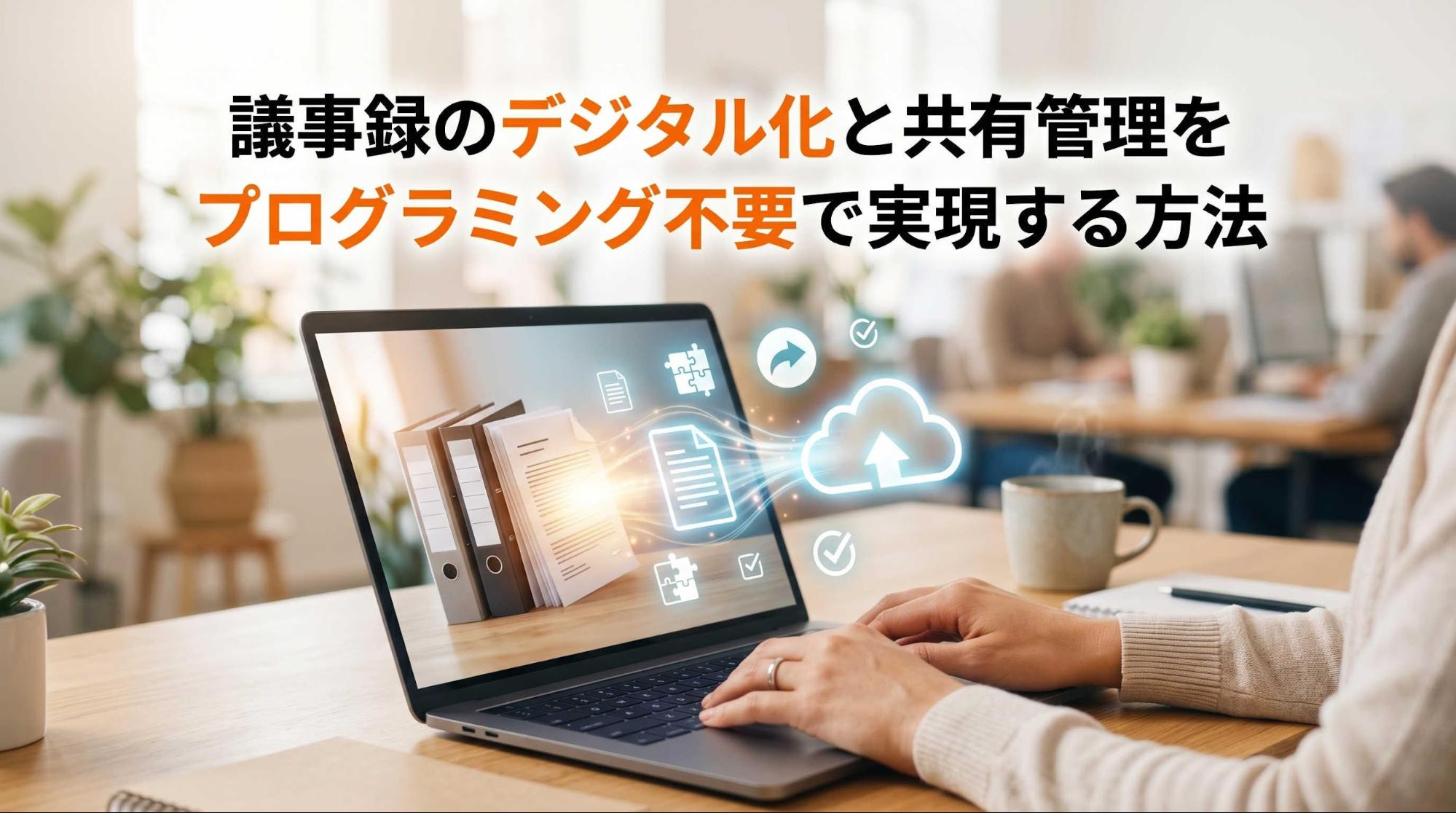
「会議のたびに議事録を手書きして、あとでメールで送って…」そんな作業をずっと繰り返していませんか?紙やメールを使った議事録の管理は、探すのに時間がかかったり、見落としが起きたりと、じわじわ負担が積み重なるものです。この記事では、プログラミングの知識がなくても実践できる議事録のデジタル化・管理・共有の方法をわかりやすく解説します。
議事録のデジタル化・管理・共有を効率化する方法【まず結論】

議事録の管理・共有で悩んでいるなら、デジタル化+テンプレート+専用ツールの3つを組み合わせるのが近道です。それぞれの具体的な内容は以降で詳しく説明しますが、まずは「何が解決できるのか」と「始めやすさ」の2点を押さえておきましょう。
デジタル化で解決できる3つの課題
議事録をデジタル化すると、日々の業務でよく起きる以下の3つの課題を一度に解消できます。
- 保管・検索の手間:紙のファイルやメールフォルダを掘り返す必要がなくなり、キーワード一発で過去の議事録を見つけられます
- 共有漏れ・遅延:URLやリンクを送るだけで関係者全員に即座に届き、「送り忘れ」や「開封確認」の手間が減ります
- 記録のばらつき:テンプレートを使うことで誰が書いても同じフォーマットにまとまり、読み返しやすくなります
これら3つは「あるある」な悩みですが、デジタル化のフローを一度整えると、会議ごとの作業量がぐっと軽くなります。
プログラミング不要ですぐに始められる
「デジタル化」と聞くと、専門的な知識が必要なイメージを持つ方もいるかもしれませんが、今はノンプログラミングで使える業務アプリが充実しています。たとえば、@pocket のようなノンプログラミングで業務アプリを作成できるサービスを使えば、議事録の入力フォームや管理画面をコードなしで簡単に作れます。
ExcelやGoogleスプレッドシートでの管理に限界を感じている方でも、操作画面を見ながらドラッグ&ドロップで項目を設定できるため、IT担当者がいない小規模なチームでも安心して導入できます。
なぜ今、議事録のデジタル化が必要なのか

「今の方法で何とかなっているし…」と思いつつも、どこかでモヤモヤを感じているなら、それは限界のサインかもしれません。紙やメールで管理する方法には、じわじわと業務を圧迫する構造的な問題があります。
紙・メール管理の限界とよくあるトラブル
紙やメールによる議事録管理で実際によく起きるトラブルを挙げてみます。
- 「あの決定事項、どこに書いてあったっけ?」と過去の議事録を探すのに10〜20分かかる
- 担当者が変わったとき、引き継ぎの資料が見当たらず一から確認が必要になる
- メールに添付したWordファイルが複数バージョン存在し、どれが最新かわからなくなる
- 紙のファイルが増えすぎてキャビネットが満杯になり、古いものから捨てるしかない
こうした問題は「管理の仕方が悪い」のではなく、紙やメールという手段そのものの構造的な限界から来ています。デジタル化は単なる便利化ではなく、こうしたトラブルを根本から防ぐための仕組みづくりといえます。
デジタル化で得られる具体的なメリット
議事録をデジタルで一元管理するようになると、日常業務での変化を実感しやすくなります。
| メリット | 具体的な変化 |
|---|---|
| 即時共有 | 会議終了後すぐにURLを送るだけで全員が確認できる |
| 全文検索 | 日付・キーワード・担当者名で過去の記録をすぐ呼び出せる |
| 版管理 | 更新履歴が残るので「どれが最新?」という混乱がなくなる |
| リモート対応 | 場所を問わず議事録を確認・編集できる |
| タスク連携 | 決定事項をそのままタスクに変換し、進捗管理までつなげられる |
特にリモートワークや複数拠点がある組織では、デジタル化の恩恵を感じやすいです。紙の回覧やメールの往来が減るだけで、1週間の業務時間がかなり変わってくるでしょう。
議事録に必ず入れるべき基本の構成要素

「どこまで書けばいいのか」「何を省いていいのか」という迷いは、フォーマットが定まっていないことで起きます。必要な構成要素を把握しておくと、テンプレート作成もスムーズです。
会議の基本情報(日時・参加者・議題)
議事録の冒頭には、以下の基本情報を必ず入れましょう。あとから見返すときに「この会議はいつ・誰が・何を話し合ったのか」をすぐ把握できるようになります。
- 開催日時(例:2025年6月10日 14:00〜15:00)
- 開催場所またはツール名(例:第2会議室 / Zoom)
- 参加者(氏名・部署・役職)
- 議題一覧(当日に話し合う予定の項目)
- 議事録作成者
この5点があるだけで、誰でも内容を追えるようになります。特に参加者欄は後のタスク割り当てにも直結するので、省略しないようにしてください。
決定事項・アクション・期限の記録
会議の「成果」を残すうえで最も大切なのが、決定事項・アクション(次にやること)・期限の3点セットです。この部分が曖昧だと、「言った・言わない」のトラブルや、タスクの放置につながります。
記録のコツは、動詞+担当者+期限の形でまとめることです。たとえば「〇〇さんが新しい料金プランの比較表を作成し、6月20日までにチームに共有する」のように書くと、読んだ人が迷わず動けます。
議事録を単なる記録ではなく、会議後の行動を生む文書として設計することが、チームの生産性アップにつながります。
会議中に素早く記録する3つの方法

議事録のデジタル化で悩みやすいのが「会議中にどうやって記録するか」という点です。話しながらメモを取るのは難しいですが、方法を工夫するとずいぶん楽になります。代表的な3つの方法を紹介します。
ライブ入力(その場でテキスト入力する)
会議中にPCやタブレットを開き、その場でリアルタイムに入力していく方法です。入力した内容がそのまま議事録の下書きになるため、会議後の転記作業がほぼ不要になります。
うまく使うコツは、完璧な文章を書こうとしないこと。「〇〇案→採用」「▲▲さん担当・7月末」のように箇条書きと略語を組み合わせて、スピードを優先して記録しましょう。会議後に少し整形するだけで立派な議事録になります。
全員がPCを持つオンライン会議との相性が特に良く、画面共有しながら作成者以外も内容を確認できる点もメリットです。
録音→文字起こしツールを使う
会議の音声を録音しておき、あとからAIによる文字起こしツールで変換する方法も広まっています。議事録の記録係に慣れていない方や、発言内容を正確に残したい場合に向いています。
代表的なツールとしては Notta や CLOVA Note などがあり、無料プランから試せるものもあります。文字起こし後は要点だけを抜き出し、テンプレートに貼り付けて仕上げる流れが一般的です。
注意点として、文字起こしの精度は話者の発音や背景音に左右されます。重要な会議では確認作業の時間を少し確保しておくと安心です。
テンプレートを使って記入ミスを減らす
テンプレートとは、議事録に必要な項目があらかじめ設定されたひな形のことです。「日時」「参加者」「決定事項」「アクション」などの欄が最初から用意されていれば、書き忘れや項目の漏れを防げます。
ノンプログラミングで業務アプリを作れるツールを使うと、入力フォーム形式のテンプレートを作成できます。プルダウンで参加者を選ぶ、チェックボックスでタスクを登録するといった機能を取り入れると、記録の質がさらに安定します。
テンプレートは一度作れば何度でも使い回せるので、初期設定に少し手間をかけるだけで、その後の議事録作成がぐっと楽になります。
議事録を共有・活用するためのフロー整備

議事録は作って終わりではなく、「共有してチームで活用する」ところまでがセットです。フローを整えておくと、情報の伝達漏れや対応の遅れを防ぎやすくなります。
共有のタイミングとフォーマットを統一する
議事録の共有は、会議終了から24時間以内が目安とされています。時間が経つほど内容の記憶が薄れ、修正のやり取りも増えるためです。
共有方法は、チャットツール(SlackやTeamsなど)へのリンク貼り付け、あるいは業務アプリ上での通知が手軽でおすすめです。メール添付のWordファイルは、バージョン管理が複雑になりやすいので避けたほうが無難です。
フォーマット(見た目・項目の順番)も全員で統一しておくと、読む側の負担が減ります。「議事録といえばこの形式」という共通認識がチーム内にできると、確認作業がスムーズになります。
タスク・担当者・期限を紐づけて管理する
議事録の中にある「〇〇さんが××をする」という決定事項を、そのままタスクとして管理できる環境を作るのが理想的な状態です。議事録とタスク管理が別々のツールになっていると、転記ミスや対応忘れが起きやすくなります。
業務アプリの活用によって、議事録のアクション欄に入力した内容が自動的にタスク一覧に反映される仕組みを作ることが可能です。担当者・期限・ステータス(未着手/対応中/完了)をひとつの画面で確認できると、チーム全体の進捗が一目でわかります。
「言ったのにやってなかった」という状況の多くは、タスクが議事録の中に埋もれていることが原因です。記録と管理をつなぐひと工夫で、会議の成果が実際の行動に結びつきやすくなります。
キーワード検索できる環境を整える
デジタル管理の大きな強みのひとつが、キーワード検索です。「あの件、どこの会議で決まったんだっけ?」と思ったときに、関連ワードを入力するだけで過去の議事録を引き出せると、確認作業の時間が大幅に短くなります。
この環境を作るためには、テキストデータとして議事録を保存していることが前提になります。画像スキャンのPDFや手書きメモの写真では検索できないため、テキスト入力が基本です。
また、タグや分類機能(プロジェクト名・部署名など)を組み合わせると、検索精度がさらに上がります。ノンプログラミングで作る業務アプリではこうした分類機能を自由に設定できるので、組織のニーズに合わせてカスタマイズしやすいです。
プログラミング不要で使える議事録管理ツールの選び方

「どんなツールを選べばいいか」は、チームの規模や既存の業務フローによって変わります。ここでは、選び方のポイントと、ノンプログラミングで業務アプリを作る方法を整理します。
小規模チームに向いているツールの特徴
数人〜数十人規模のチームで議事録を管理する場合、以下のような特徴を持つツールが使いやすいです。
| チェックポイント | 理由 |
|---|---|
| 初期設定が簡単 | IT担当者がいなくても導入できる |
| 無料プランまたは低コスト | コストをかけずに試せる |
| 検索・フィルター機能あり | 過去の記録をすぐ見つけられる |
| 権限管理ができる | 閲覧・編集できる人を制限できる |
| モバイル対応 | 外出先や移動中でも確認できる |
NotionやGoogleドライブでも基本的な共有・検索は実現できますが、議事録特有の項目(決定事項・担当者・期限)を構造化して管理したい場合は、業務アプリ形式のほうが使いやすいです。
ノンプログラミングで業務アプリを作る方法
プログラミング不要で業務アプリを作れるサービスを使うと、自分たちの運用に合わせた議事録管理の仕組みを低コストで整えられます。
@pocket では、ドラッグ&ドロップの操作で入力フォームや一覧画面を作成でき、議事録の登録・検索・タスク管理をひとつのアプリにまとめることが可能です。「自社のやり方に合ったツールがない」と感じていた方にとって、自分でカスタマイズできる点は大きなメリットです。
導入の流れはシンプルで、アカウント作成 → テンプレートの選択または項目の自由設定 → チームへの共有、という手順で始められます。専門業者に依頼しなくても、現場の担当者が自分で構築できるのが、ノンプログラミングツールの最大の魅力といえるでしょう。
まとめ

議事録のデジタル化は、「難しそう」と構えることなく、今日から一歩ずつ始められます。まずはテンプレートを用意してフォーマットを統一し、ツールで共有・検索できる環境を整えるだけで、日々の手間がかなり減ります。
大切なのは、議事録を「作って終わり」にしないこと。決定事項をタスクに変換し、誰でも検索できる状態にしておくことで、会議の成果が実際の行動につながります。
プログラミング不要の業務アプリであれば、ITの専門知識がなくても自社に合ったフローを構築できます。まずは @pocket のようなサービスを試してみて、小さな改善から始めてみてください。
議事録の管理・共有・デジタル化についてよくある質問

議事録のデジタル化はどこから始めればいいですか?
まずはテンプレートを作るところから始めるのがおすすめです。日時・参加者・決定事項・アクション・期限の5項目を入力できる形式を用意するだけで、記録のばらつきがなくなります。その後、クラウド上で共有・保管できるツールに移行すると、検索や引き継ぎが楽になります。
無料で使える議事録管理ツールはありますか?
Notion、Googleドキュメント、Microsoft OneNoteなどは無料プランで使い始めることができます。より業務アプリ的な機能(入力フォーム・タスク管理・権限設定など)が必要な場合は、@pocketのようなノンプログラミングツールも検討してみてください。
議事録の共有はメール以外でどうすればいいですか?
SlackやMicrosoft TeamsなどのチャットツールにURLを貼り付ける方法が一般的です。ファイル添付よりもリンク共有のほうがバージョン管理がシンプルになり、誰でも最新の内容を確認しやすくなります。
議事録に文字起こしツールを使うときの注意点は?
自動文字起こしは話者の発音や音質によって精度が変わるため、重要な発言や数字・固有名詞は必ず見直しが必要です。また、機密情報を含む会議でツールを利用する場合は、各サービスのプライバシーポリシーや情報管理ポリシーを事前に確認することをおすすめします。
議事録とタスク管理を一緒にできるツールはありますか?
ノンプログラミングで業務アプリを作れるサービスを使うと、議事録の決定事項欄に入力した内容をそのままタスク一覧に反映させる仕組みを作ることができます。@pocketはその一例で、議事録管理とタスク管理を同じアプリ内でまとめることが可能です。