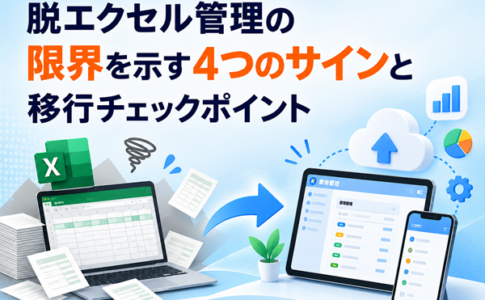





「またファイルが壊れた」「どれが最新版かわからない」――Excelで業務管理をしていると、こうした声が職場のあちこちから聞こえてくることがあります。便利な反面、チームの規模や業務の複雑さが増すにつれ、Excelによる管理は少しずつ綻びを見せ始めます。本記事では、Excel業務管理が限界を迎えるサインや具体的な問題点を整理し、次のステップとなる解決策をわかりやすくご紹介します。
Excel業務管理が「限界」を迎えるのはこんな状態のとき

Excelはとても優秀なツールですが、チームの人数が増えたり、管理する業務の種類が多くなったりすると、徐々に運用の負荷が高まります。一般的に30〜50人程度までがExcel管理で無理なく対応できる目安とされていますが、シフトパターンが複雑な場合や派遣スタッフと直接雇用が混在する場合はそれより少ない人数で限界が顕在化しやすくなります。また、同じファイルを扱う人数が5人以上になると、Excelでの共同管理(OneDrive経由のExcel Onlineを除く)の難易度が一気に上がるとされています。こうした目安を把握しておくことが、Excel業務管理の問題が深刻化する前の早期対処につながります。
何人以上になるとExcelでの共同管理が難しくなるか
目安としては、同じファイルを扱う人数が「5人以上」になると、Excelでの共同管理は一気に難易度が上がります。
Excelのファイルは、基本的に「1人が開いて編集する」ことを前提とした設計です。共有設定を使えば複数人で開くことはできますが、同時に同じセルを編集するといった本格的なリアルタイム共同編集には対応していません(OneDrive経由のExcel Onlineを除く)。
5人を超えてくると、「今誰かが開いているから編集できない」「自分が作った変更が上書きされた」というトラブルが頻繁に起こりやすくなります。とくに、データ入力の頻度が高い受注管理や勤怠管理などの業務では、更新のタイミングがぶつかるケースが増え、担当者が互いに待ち時間を発生させてしまうという非効率が生じます。
また、人数が増えるほど「誰がどのデータを入力・更新したか」のトレーサビリティ(追跡可能性)が失われやすく、ミスや情報の抜け漏れが発生しても原因を特定しにくくなります。
何業務以上になるとExcelでの一元管理が破綻しやすいか
管理する業務の種類が3〜4種類以上(例:受注管理・在庫管理・顧客管理・請求管理)になると、Excelだけで一元管理するのは構造的に難しくなります。
たとえば、受注管理・在庫管理・顧客管理・請求管理のように3〜4種類を超える業務をそれぞれ別シートやファイルで運用しているケースはよく見られます。最初は問題なく動いているように見えても、データ量が増えるにつれてファイル間の連携が崩れ、「在庫シートと受注シートの数字が合わない」といった矛盾が生まれやすくなります。
Excelは本来、表計算のためのツールです。複数業務を横断するデータベース的な運用は想定されておらず、無理に使い続けると数式の参照エラーやデータの二重管理が常態化します。業務効率の低下だけでなく、意思決定に使う情報の精度まで下がってしまうため、Excel業務管理の限界や問題を感じ始めたら、早めに管理方法の見直しを検討することが大切です。
Excelで業務管理を続けると起きる5つの問題

Excel業務管理の限界は、ある日突然訪れるものではありません。小さなトラブルが積み重なり、気づいたときには業務全体に支障をきたしているケースがほとんどです。ここでは、よく見られる5つの問題点を具体的に解説します。
同時に編集できないため、更新が後回しになる
Excelは原則として「1人しか編集できない」という制限があるため、更新作業が自然と後回しになってしまいます。
「今Aさんが開いているから、終わるまで待たないといけない」という状況が積み重なると、情報の鮮度が失われます。たとえば、受注データをリアルタイムで共有しなければならない場面で、担当者が待機している間に商談が進んでしまったり、在庫の確認が遅れて欠品が起きたりするリスクがあります。
更新待ちが常態化すると、「どうせ反映されないから後でいいや」という意識が生まれ、データの更新頻度そのものが下がっていくという悪循環に陥ります。このような業務の停滞は、小さく見えて実は大きな機会損失につながります。
バージョンが乱立して「どれが最新?」がわからなくなる
ファイル名に「最新」「確認済み」「修正版」などが並ぶようになったら、バージョン管理が崩壊しているサインです。
Excelファイルはメールやチャットで共有されるたびにコピーが増え、気づくと「受注管理最新版_20240501.xlsx」「受注管理修正済み_田中確認.xlsx」といったファイルがフォルダに混在します。どれが本当に最新なのか判断するだけで時間がかかり、誤って古いデータをもとに業務を進めてしまうミスも起こりやすくなります。
こうしたファイルの乱立は、情報共有の非効率化と判断ミスの温床になります。「あの数字はどのファイルで見たっけ?」という確認作業が日常化してしまい、本来の業務に集中できない状況が生まれます。
数式・コピーミスが気づかないまま広がる
Excelの数式ミスは、見た目ではほとんどわからないため、誤ったデータが長期間にわたって使われ続けるリスクがあります。
たとえば、集計用の数式をコピーした際に参照範囲がズレてしまったり、誰かが誤ってセルを上書きしてしまったりしても、パッと見では気づきにくいものです。月次の売上集計がずっとズレていたことが、数カ月後の決算処理でようやく発覚する――というケースも珍しくありません。
このような見えないエラーが業務判断のミスにつながることは、Excel業務管理の限界を示す大きな問題のひとつです。データの正確性に不安を感じながら業務を進める状況は、担当者にとっても大きなストレスになります。
担当者がいないとファイルが誰も触れなくなる
複雑な数式やマクロを組んだ担当者が休暇・異動・退職などで不在になると、ファイルが「ブラックボックス化」してしまいます。
「このマクロ、何をしているか誰もわからない」「エラーが出たけど直し方がわからないから触れない」という状態は、業務の属人化が極限まで進んだサインです。特定の人だけが管理できるファイルは、その人がいなくなった瞬間に業務が止まるリスクを抱えています。
引き継ぎ資料を作っても、Excelの複雑な構造をゼロから理解するのは簡単ではありません。属人化は組織全体の脆弱性となり、急な人材変動があったときに深刻なダメージを与えます。
データが増えると動作が重くなり業務が止まる
Excelはデータ量が増えるほど動作が遅くなり、ファイルを開くだけで数分かかるという状況も起こり得ます。
数万行を超えるデータや、複雑な関数・ピボットテーブルが大量に組み込まれたファイルは、PCへの負荷が非常に高くなります。「保存するたびにフリーズする」「スクロールするだけで動作が止まる」といった症状が現れ始めたら、Excelが処理能力の限界に近づいているサインです。
最悪の場合、ファイルが破損してデータが失われるリスクもあります。業務上の重要データをExcelだけに頼ることは、データ消失のリスクと常に隣り合わせであることを理解しておく必要があります。
「うちの会社も同じ」よくあるExcel管理の失敗パターン

「まさかうちだけじゃないよね?」と思うExcel管理の失敗は、実は多くの中小企業で共通して起きています。ここでは特によく見られる2つのパターンを取り上げ、どのような問題が生じるかを具体的に整理します。
受注・在庫・顧客管理をバラバラなシートで運用しているケース
受注・在庫・顧客のデータをそれぞれ別のExcelシートやファイルで管理していると、情報の一貫性が保てなくなります。
たとえば、受注シートに入力した顧客名と、顧客管理シートに登録した名前の表記が微妙に違う(「株式会社ABC」と「(株)ABC」など)と、VLOOKUP関数などでデータを突き合わせる際にエラーが発生します。修正のたびに複数ファイルを開き直す手間も発生し、業務効率が大きく落ちます。
また、「在庫が減ったのに受注シートに反映されていない」というようなデータ間の不整合が積み重なると、誤った数字をもとに発注や営業判断をしてしまうリスクが高まります。複数シートの手動連携には、構造的な限界があります。
マクロを組んだ担当者が退職して誰も直せないケース
VBAマクロは非常に便利な反面、作成者以外にはブラックボックスになりやすく、退職などによって「誰も触れないファイル」が生まれます。
「このボタンを押すと集計が自動でできるんだけど、最近エラーが出て使えない」「マクロの中身を見たけど意味がわからなくて怖くて触れない」――こうした状況は、IT部門のない中小企業では特によく起こります。外部の専門家に修正を依頼しようにも、コストと時間がかかります。
マクロへの依存度が高いほど、担当者の退職は業務システム全体の停止を意味します。これはExcelによる業務管理が抱える属人化リスクの、最もわかりやすい例といえるでしょう。
それでもExcelをやめられない3つの理由と、その乗り越え方

Excelの問題点を理解していながらも、なかなか移行に踏み切れない方は少なくありません。その背景にある3つの心理的・現実的なハードルと、それぞれの乗り越え方をご紹介します。
慣れているから変えるのが怖い
「今のやり方が染み付いているから、新しいツールを使いこなせるか不安」という気持ちは、ごく自然なものです。
しかし、この「慣れ」は現状維持バイアス(変化を避けようとする心理的傾向)によるものがほとんどです。実際に新しいツールを触ってみると、「Excelより直感的でわかりやすかった」という声は非常に多く聞かれます。
乗り越え方としては、まず無料トライアルで小さく試すことが有効です。業務全体を一気に移行しなくても、1つの業務フローだけ新ツールで試してみるという小さな一歩から始めることができます。成功体験が積み重なれば、移行への抵抗感は自然と薄まっていきます。
移行にお金や時間がかかりそう
「導入費用が高そう」「データ移行に膨大な時間がかかりそう」という懸念は理解できますが、近年のクラウドツールは大幅にコスト・手間が下がっています。
従来の業務システム導入は、数百万円規模の初期費用と長い導入期間が当たり前でした。しかし現在では、月額数千円〜数万円で使えるSaaS型(クラウドサービス型)の業務管理ツールが多数あります。データ移行もCSVインポート機能などで比較的スムーズに行えるものが増えています。
乗り越え方は、Excelを使い続けることで生じているコスト(ミスの修正時間・更新待ちの時間損失など)と比較して考えることです。見えにくいコストを可視化すると、移行の費用対効果が明確になります。
プログラミングがわからないと使えないと思っている
「ITツールはエンジニアが使うもの」というイメージはもう古く、現在はノーコードで業務アプリを作れるツールが広く普及しています。
ノーコードツールとは、プログラミングのコードを一切書かずに、画面上のマウス操作やフォーム設定だけでシステムを構築できるサービスです。Excelの操作に慣れていれば、多くの場合、それ以上の技術スキルは不要です。
乗り越え方は、「プログラミング不要」を明示しているツールを選んで試すことです。たとえば @pocket のような簡単業務アプリ作成ツールは、非IT系のビジネスパーソンでも自社業務に合わせたアプリを作れるように設計されています。「自分には無理」と決めつける前に、まず触れてみることが大切です。
Excelの次に選ぶべき業務管理ツールの選び方

Excelからの移行を決めたとき、どんなツールを選べばよいのか迷う方は多いものです。ここでは、非IT系のビジネスパーソンでも安心して使えるツール選びのポイントを2つの観点から整理します。
ノーコードで自社の業務に合わせて作れるツールが向いている理由
既製品の業務システムはどの業種にも対応できるよう設計されているため、自社独自の業務フローに合わないケースが少なくありません。
その点、ノーコードツールであれば、「うちの会社では受注時にこの項目も記録したい」「承認フローはこの順番でないと困る」といった細かいカスタマイズが、プログラミングなしで実現できます。Excelで自分なりに作り込んできた管理表の良さを残しながら、Excelの弱点(同時編集不可・バージョン管理の難しさなど)を克服できるのが大きなメリットです。
以下のようなポイントを基準にツールを比較してみましょう。
| 確認ポイント | チェック内容 |
|---|---|
| カスタマイズ性 | 自社独自の入力項目や業務フローを再現できるか |
| 操作のしやすさ | 非エンジニアでも直感的に設定・更新できるか |
| サポート体制 | 導入後に困ったときに相談できる窓口があるか |
| 料金体系 | 初期費用・月額費用が予算内に収まるか |
| セキュリティ | 社内データを安全に管理できる仕組みがあるか |
クラウド型ツールに移行すると何が変わるか
クラウド型ツールに移行すると、Excel管理で感じていた「待つ・探す・直す」という3つのストレスが大幅に減ります。
クラウド型とは、インターネット上でデータを管理する仕組みのことです。パソコンにファイルを保存するExcelとは異なり、インターネットにつながった環境であればどこからでもアクセスでき、複数人がリアルタイムで同じデータを確認・更新できます。
具体的に変わることを整理すると、以下のようになります。
- 「待つ」がなくなる → 誰かが開いているからと待つ必要がなく、複数人が同時に編集できる
- 「探す」がなくなる → 常に最新のデータが1カ所に集まっており、バージョン違いのファイルを探し回らなくて済む
- 「直す」が減る → 数式を手動でコピーする必要がなく、入力フォームが統一されているのでミスが起きにくい
- 属人化が解消される → 特定の担当者でなくても、権限に応じてだれでも操作・確認できる
Excelの限界を感じているなら、クラウド型の業務管理ツールへの移行は、業務全体の質を底上げする大きなきっかけになります。
まとめ

Excel業務管理の限界は、同時編集の不可・バージョンの乱立・数式ミスの見落とし・属人化・動作の重さという5つの問題として現れます。目安として、5人以上・3〜4業務以上になるとExcelだけでの管理は構造的に難しくなります。
「慣れているから」「お金がかかりそう」「プログラミングが必要そう」というハードルは、ノーコードのクラウド型ツールの普及によって以前よりずっと低くなっています。
Excelを使い続けることで生じている見えないコストに目を向け、一度小さく試してみることが、業務改善の第一歩になります。@pocket のような簡単業務アプリ作成ツールを活用することで、プログラミング不要で自社に合った業務管理の仕組みを整えることができます。
Excel 業務管理 限界 問題についてよくある質問

Excelでの業務管理はいつ限界を迎えますか?
目安として、同じファイルを扱う人数が5人以上、または管理する業務の種類が3〜4種類以上になると、同時編集の制限やバージョン管理の混乱など、Excelの構造的な限界が表面化しやすくなります。更新待ちや情報の不整合が頻発し始めたタイミングが、移行を検討するサインです。
Excelの共有機能を使えば複数人での編集問題は解決できますか?
OneDrive経由のExcel Onlineを利用すれば、ある程度のリアルタイム共同編集は可能になります。ただし、バージョン管理の複雑さや属人化のリスク、大量データでの動作の重さといった根本的な問題は解消されないため、業務規模が大きくなるほど専用ツールへの移行を検討することをおすすめします。
ノーコードツールはプログラミング経験がなくても本当に使えますか?
はい、使えます。ノーコードツールはプログラミング知識がない非IT系のビジネスパーソンを主な対象として設計されており、マウス操作やフォーム入力だけでアプリや管理システムを構築できます。Excelの基本操作ができれば、多くの場合は問題なく使いこなせます。
Excelから業務管理ツールに移行するとき、既存データはどうなりますか?
多くのクラウド型業務管理ツールは、CSV形式でのデータインポート機能を備えています。ExcelのデータをCSVとして書き出し、新しいツールに取り込むことで、既存データを引き継ぐことができます。ただし、データの形式や項目名の整合性を事前に確認しておくと、移行がスムーズに進みます。
業務管理をExcelからクラウドツールに変えると、セキュリティは大丈夫ですか?
信頼できるクラウドサービスは、SSL/TLS暗号化通信・アクセス権限の細かい設定・自動バックアップなど、Excelのローカル管理よりも高いセキュリティ水準を備えていることが多いです。むしろ、PCやUSBメモリで管理するExcelファイルのほうが、紛失・盗難・ウイルス感染などのリスクにさらされやすい面があります。