


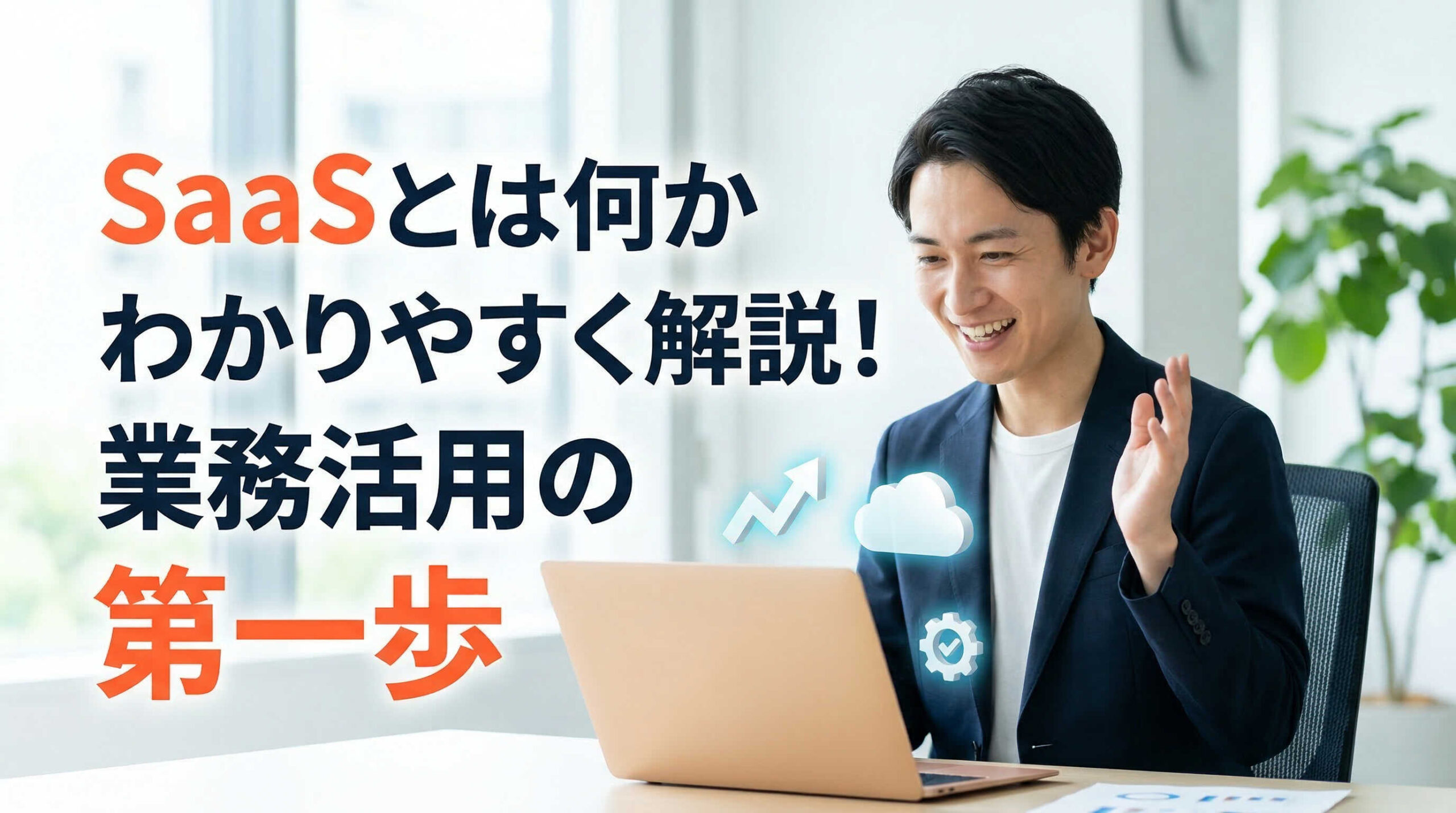
「SaaS(サース)」という言葉を耳にしたことはあるけれど、意味がよくわからない――そんな方は少なくありません。本記事では、SaaSとは何かをわかりやすく、業務での活用イメージとあわせて丁寧に解説します。IT知識がなくても読み進められる内容ですので、業務効率化を検討し始めたばかりの方もぜひ参考にしてみてください。
SaaSとは?業務で使えるクラウド型ソフトウェアをわかりやすく説明

SaaSとは、インターネット経由でソフトウェアを利用できる仕組みのことです。読み方や基本の意味から、ブラウザだけで使える便利な仕組みまで、順を追って確認していきましょう。
SaaSの読み方と基本の意味
SaaSは「サース」または「サーズ」と読みます。 「Software as a Service(ソフトウェア・アズ・ア・サービス)」の頭文字を取った略語で、日本語にすると「サービスとして提供されるソフトウェア」という意味になります。
たとえば、GmailやGoogleドキュメントなど、ブラウザを開くだけで使えるツールがまさにSaaSの代表例です。「ソフトウェアを買って自分のパソコンで動かす」のではなく、「インターネット上にあるソフトウェアをサービスとして借りて使う」イメージと考えると理解しやすいでしょう。
業務の現場では、クラウドサービスやクラウド型ソフトウェアと呼ばれることもあります。SaaS・クラウドサービス・Webアプリケーションはほぼ同じ意味合いで使われることが多く、いずれもインターネットを通じて利用するソフトウェアを指しています。
インストール不要でブラウザから使える仕組み
SaaSの最大の特徴は、ソフトウェアのインストールが不要である点です。ChromeやEdgeなどのブラウザを開き、URLにアクセスしてログインするだけで、すぐに利用を開始できます。
仕組みをわかりやすく例えるなら、「電気」と似ています。電気は発電所で作られ、家庭はコンセントを挿すだけで使えますよね。SaaSも同様に、ソフトウェア本体はサービス提供会社のサーバー(データセンター)上で動いており、利用者はブラウザという「コンセント」を通じてその機能を受け取るイメージです。
そのため、パソコンのスペックが低くても動作しやすく、WindowsでもMacでも、さらにはスマートフォンやタブレットからもアクセスできます。場所やデバイスを問わず業務を進められる点が、多くの企業に選ばれる理由のひとつです。
従来のソフトウェアとどう違うの?比べてわかるSaaSの特徴

SaaSの特徴をより深く理解するには、これまで主流だったパッケージソフト(オンプレミス)との違いを比べてみるのが一番です。コストの考え方も大きく異なりますので、あわせて確認しましょう。
パッケージソフト(オンプレミス)との違い
従来のパッケージソフト(オンプレミス型)とは、CD-ROMやダウンロードでソフトウェアを購入し、自社のパソコンやサーバーにインストールして使う形式です。Microsoft OfficeのパッケージやWindows用の会計ソフトなどがその代表例です。
以下の表で、オンプレミス型とSaaSの主な違いを整理しました。
| 比較項目 | オンプレミス型(パッケージソフト) | SaaS(クラウド型) |
|---|---|---|
| 導入方法 | インストールが必要 | ブラウザからすぐ利用可能 |
| 初期費用 | 高め(ライセンス料・サーバー構築など) | 低め(無料トライアルあることも) |
| 費用形態 | 買い切り(一括購入) | 月額・年額のサブスクリプション |
| アップデート | 自社で対応が必要 | 自動で最新版に更新 |
| アクセス場所 | 社内ネットワーク内が基本 | インターネットがあればどこでも |
| カスタマイズ性 | 高い(自社仕様に作り込める) | 提供機能の範囲内 |
業務効率化を目的にツール導入を検討する場合、SaaSは初期投資を抑えてすぐに試せる点で非常に導入しやすい選択肢といえます。
月額課金(サブスクリプション)のコスト構造
SaaSの多くは、月額や年額の定額料金(サブスクリプション)で利用する料金体系をとっています。音楽配信サービスのSpotifyや動画サービスのNetflixと同じ仕組みと考えると、イメージしやすいでしょう。
コスト面の主な特徴を以下にまとめます。
- 初期費用が低い:高額な買い切りライセンスが不要で、小さく始めやすい
- ユーザー数に応じた課金:使う人数分だけ払う「1ユーザーあたり月額〇〇円」の形式が一般的
- 不要になればすぐ解約できる:自社に合わなければ契約を停止できる柔軟性がある
- アップデート費用がかからない:機能改善や不具合修正は自動で反映されるため追加費用は基本不要
一方で、長期間使い続けるとトータルコストが買い切りよりも高くなる場合もあります。導入前に利用人数・利用期間・必要な機能を整理し、費用対効果をシミュレーションしておくと安心です。
業務で使われているSaaSの身近な例

SaaSは特別なものではなく、すでに多くの職場で日常的に使われています。コミュニケーションからバックオフィス、営業管理まで、業務シーン別の具体的なSaaSサービスを見ていきましょう。
コミュニケーション・情報共有系
社内外のやり取りや情報共有を支援するSaaSは、最も身近なカテゴリのひとつです。
代表的なサービスには以下のようなものがあります。
- Slack(スラック):チャンネル単位でやり取りできるビジネスチャットツール
- Microsoft Teams(チームズ):チャット・ビデオ会議・ファイル共有が一体化したツール
- Google Workspace(旧G Suite):Gmail・Googleドライブ・スプレッドシートなどをまとめて使えるスイート
- Notion(ノーション):社内Wiki・メモ・データベースを一元管理できる情報共有ツール
これらはいずれもブラウザから利用でき、リモートワーク中でも問題なく使えます。導入のハードルが低く、まずSaaSを試してみたい方にも取り組みやすいジャンルです。
総務・経理・バックオフィス系
経費精算・勤怠管理・会計処理といったバックオフィス業務も、SaaS化が急速に進んでいる分野です。
- freee会計(フリー):クラウド型の会計・確定申告ソフト
- マネーフォワード クラウド:経費精算・給与計算・請求書発行などをまとめて管理
- SmartHR(スマートエイチアール):入退社手続き・労務管理をペーパーレスで行えるツール
- ジョブカン:勤怠管理・シフト管理に特化したクラウドサービス
これらのSaaSを導入することで、Excel管理や紙の書類処理といったアナログ業務をデジタル化し、ヒューマンエラーの削減や処理スピードの向上が期待できます。
営業・プロジェクト管理系
顧客管理や案件進捗の可視化、タスク管理など、営業・プロジェクト推進の現場でもSaaSは活躍しています。
- Salesforce(セールスフォース):世界シェアNo.1のCRM(顧客関係管理)ツール
- HubSpot(ハブスポット):マーケティング・営業・顧客サポートを一元管理できるプラットフォーム
- Asana(アサナ)・Trello(トレロ):タスクやプロジェクトの進捗をボード形式で可視化するツール
- Backlog(バックログ):日本企業向けに設計されたプロジェクト管理・課題管理ツール
スプレッドシートやメールだけで案件管理をしていた職場でも、これらのSaaSを活用することで情報の共有漏れや対応遅れを大幅に防ぐことができます。
SaaSを業務に導入するメリットと注意点

SaaSには多くのメリットがある一方、導入前に理解しておきたい注意点もあります。それぞれを正しく把握したうえで、自社に合ったツール選びを進めましょう。
導入が早くIT担当者がいなくても始めやすい
SaaS最大のメリットのひとつは、導入スピードの速さです。 オンプレミス型のようにサーバーを用意したりシステム構築を行ったりする必要がなく、アカウントを作成してログインするだけで利用を開始できます。
多くのSaaSは無料トライアル期間を設けており、費用をかけずに使い勝手を確かめられます。また、操作画面(UI)が直感的に設計されているものが多く、ITの専門知識がなくても現場のスタッフがすぐに使い始められるのが大きな強みです。
「社内にエンジニアがいないから難しそう…」と感じている方でも、サポートドキュメントやチャットサポートが充実しているサービスを選べば、スムーズに運用を立ち上げることができます。
場所を選ばず使えて常に最新の状態を保てる
SaaSはインターネット接続さえあれば、オフィス・自宅・外出先など場所を問わずアクセスできます。リモートワークやテレワークが当たり前になった今の働き方と非常に相性がよく、チームメンバーが離れていてもリアルタイムに情報を共有できます。
また、ソフトウェアのアップデートはサービス提供会社が自動で行うため、利用者は常に最新機能・最新のセキュリティ対策が施されたバージョンを使い続けられます。 「古いバージョンを使い続けてセキュリティリスクが高まる」という従来型のリスクを大幅に軽減できる点も、見逃せないメリットです。
さらに、データはクラウド上に保存されるため、パソコンが故障してもデータが消失する心配が少ないという安心感もあります。
導入前に確認しておきたい注意点
SaaSにはメリットが多い一方で、導入前に確認しておくべき点もいくつかあります。
- インターネット環境への依存:オフライン環境では利用できないサービスが多いため、通信環境の整備が前提となります
- データの保管場所・セキュリティポリシーの確認:顧客情報や社内機密データを扱う場合、サービス提供会社のセキュリティ基準・プライバシーポリシーを事前にチェックしましょう
- カスタマイズの限界:提供される機能の範囲内での利用が基本となるため、独自の業務フローに完全には対応できないケースもあります
- 長期コストの試算:月額料金は安く見えても、ユーザー数が増えたり長期間使い続けたりすると、トータルコストが想定以上になる場合があります
- サービス終了リスク:提供会社がサービスを終了した場合、データの移行や代替ツールの選定が必要になります
「便利そうだからすぐ導入!」ではなく、自社の業務フローや情報管理方針と照らし合わせて検討することが、失敗しないSaaS活用の第一歩です。
自社業務にSaaSを取り入れる第一歩

SaaSの基本概念と特徴を理解できたところで、実際に自社業務へ取り入れる際の進め方について整理しましょう。
まず大切なのは、「どの業務課題を解決したいのか」を明確にすることです。「なんとなく便利そうだから」という理由だけで導入しても、現場に定着しないケースが少なくありません。
おすすめの進め方は次のとおりです。
- 現状の課題を書き出す:手作業が多い・情報共有が遅い・ミスが多いなど、困っていることをリストアップ
- 解決したい業務を1〜2つに絞る:最初から全部を変えようとせず、効果が出やすい業務から着手する
- 無料トライアルで試す:多くのSaaSは無料期間があるため、実際に触れて使い勝手を確かめる
- 現場スタッフへのヒアリングを行う:実際に使う人の意見を反映させることが定着のカギ
- 小規模からスタートする:一部のチームや業務から始め、効果を確認してから全社展開を検討する
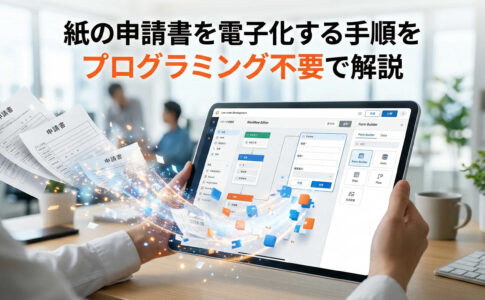
たとえば、紙やExcelで行っている業務管理をWeb上でデジタル化したいという場合、専用の業務アプリ作成ツールを活用する方法もあります。プログラミングの知識がなくても、自社の業務フローに合わせたアプリを簡単に作成できるサービスも登場しています。
@pocketは、ノンプログラミングで業務アプリを作成できるクラウドサービスです。社内のさまざまな業務をWeb上で一元管理したい方に向けて、誰でも使いやすいシンプルな操作性を提供しています。まずは気軽にサービス内容を確認してみてください。
まとめ

本記事では、SaaSとは何かをわかりやすく、業務での活用シーンとあわせて解説しました。
- SaaSとは、インターネット経由でブラウザから使えるクラウド型ソフトウェアのこと
- インストール不要・月額課金・自動アップデートが主な特徴
- 従来のパッケージソフトと比べて初期費用が低く、すぐに試しやすい
- コミュニケーション・バックオフィス・営業管理など、あらゆる業務分野で活用されている
- 導入前にはインターネット依存やセキュリティ、長期コストの確認が重要
「SaaSとは何か」がつかめたら、次は自社で解決したい業務課題に合ったツールを探してみましょう。まずは1つ、無料トライアルを試してみることが、業務効率化への確かな一歩になります。
SaaSとは わかりやすく 業務についてよくある質問

- SaaSとオンプレミスは何が違うのですか?
- SaaSはインターネット経由でブラウザから利用できるクラウド型のソフトウェアで、インストールや自社サーバーの準備が不要です。一方、オンプレミスは自社のサーバーやパソコンにソフトウェアをインストールして運用する方式で、自社環境に合わせた細かいカスタマイズが可能ですが、初期費用や保守運用の負担が大きくなる傾向があります。
- SaaSのセキュリティは大丈夫なのでしょうか?
- 主要なSaaSは、ISO 27001などの国際セキュリティ認証を取得しており、専門チームが24時間365日セキュリティ管理を行っています。自社でサーバーを管理するよりも高い水準のセキュリティが確保されているケースも多くあります。ただし、サービスによって対策レベルは異なるため、導入前にプライバシーポリシーや認証情報を確認することをお勧めします。
- SaaSは中小企業でも導入できますか?
- はい、むしろ中小企業にこそSaaSは向いています。初期費用が低く、IT専任担当者がいなくても導入・運用しやすいサービスが多いためです。利用ユーザー数に応じた従量課金のプランも多く、少人数から小さくスタートできる点も中小企業にとって大きなメリットです。
- SaaSのデータはどこに保存されるのですか?
- データはSaaS提供会社のクラウドサーバー(データセンター)に保存されます。国内データセンターを利用しているサービスも多く、個人情報保護法への対応状況はサービスの利用規約やプライバシーポリシーで確認できます。重要なデータを扱う場合は、データの保管場所・バックアップ体制・退会時のデータ削除方針を事前に確認しておくと安心です。
- ノンプログラミングで業務アプリを作れるSaaSはありますか?
- はい、あります。プログラミングの知識がなくても、ドラッグ&ドロップの直感的な操作で業務アプリを作成できる「ノーコード・ローコードツール」と呼ばれるSaaSが増えています。社内の申請フロー・在庫管理・顧客対応記録など、さまざまな業務をWeb上でデジタル化したい方には、@pocketのような簡単業務アプリ作成ツールの活用もご検討ください。